
网上有很多关于win11找不到输入法图标?的知识,也有很多人为大家解答关于输入法图标不见了的问题,今天小编为大家整理了关于这方面的知识,让我们一起来看下吧!
内容导航:
一、win11找不到输入法图标?
1、首先按下赢r 键盘上的快捷键打开运行对话框;
2、输入指令regedit 在运行框中,按回车键确认;
3、接下来,输入以下路径:计算机HKEY _当前_用户软件Microsoft Windows当前版本运行
4、然后右键单击右边的空白处,选择一个新的字符串值并将它命名为ctfmon
5、创建新字符串值后,在数字数据字段中输入以下内容:c:windows system 32 ctfmon . exe
通过以上操作,可以显示输入法图标。
二、电脑输入法图标不见无法切换输入法怎么办
有时候在电脑上打字,你可以开关,并且任务栏输入法图标丢失。我该怎么办?可以按照下面的。方法恢复输入法图标并成功切换输入法。
分析:
很多朋友遇到这种情况都是因为病毒,但是也有少数朋友用一些软件取消了输入法ctfmon.exe文件的启动,导致输入法无法切换,图标消失的问题。
输入法图标丢失。解决方案1
在任务栏-工具栏-上单击鼠标右键,检查语言栏。一般来说,这种方法可以成功显示输入法图标,也可以正常运行ctfmon.exe。操作你的输入法图标后,会恢复。
输入法无法切换,图标丢失。解决方案2
打开开始菜单-控制面板-日期、时间、语言和区域设置,选择语言和区域设置,使用其中的单一语言选项卡。指出文字服务和输入法语言下的详细按钮,在文字服务和输入法语言中单击高级,然后取消或选择关闭高级文字服务的选项。最后,一定要看看你的输入法能不能正常使用,图标又回来了。
友情提示:方法2只适用于windows xp系统。
输入法无法切换,图标丢失。解决方案3
这种方法有几种操作形式:
1、单击开始菜单-运行-输入msconfig,然后单击确定。运行程序后,在启动中选择ctfmon.exe,然后单击确定。
2、如果您可以操作注册表,您也可以手动添加ctfmon.exe来自动启动。
3、也可以使用0、电脑管家等第三方软件。将输入法添加到引导中。
提示:ctfmon.exe控制语言栏,并提供语音识别、手写识别、键盘输入等技术。如果不启动此程序,将不会显示收入法图标。
三、电脑输入法图标不见了怎么办 详细??
步骤如下:
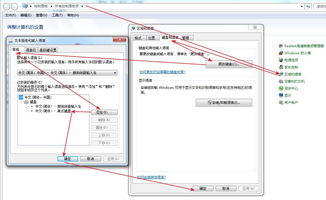
1、单击计算机左下角的开始图标,然后单击打开菜单中的控制面板打开控制面板程序。
2、选择区域和语言在打开的控制面板中,如下图红框所示。
3、点击区域和语言,这个区域和语言将打开如下图所示的设置对话框,默认位于格式选项中。
4、单击键盘和语言在上面的选项卡中,然后单击更改键盘在打开的设置页面中,如下图红框所示。
5、单击更改键盘后,将会打开如下图所示的文本服务和输入语言设置对话框。
6、单击语言栏在“文字服务和输入语言设置”对话框的上点标签,打开设置语言栏的页面,我们可以看到语言栏的当前状态是隐藏的。
7、将语言栏的状态更改为悬浮在桌面上或者停靠在任务栏,然后单击应用和好的按钮,这样你就可以看到输入法的图标了。
扩展信息:
输入法图标从电脑上消失通常有三种情况:
1、电脑桌面左下角的输入法状态栏不显示,所以你可以不要用鼠标点击软键盘。
2、电脑桌面右下角的输入法图标没了,输入法菜单没了,也就是语言栏没了。
3、输入法切换问题,就是可以使用系统默认的Ctrl+space快捷键切换出中文,您可以使用Ctrl Shift在不同的中文输入法之间切换。
以上就是关于win11找不到输入法图标?的知识,后面我们会继续为大家整理关于输入法图标不见了的知识,希望能够帮助到大家!







