
网上有很多关于显示隐藏文件(如何显示电脑中的隐藏文件)的知识,也有很多人为大家解答关于显示隐藏文件的问题,今天小编为大家整理了关于这方面的知识,让我们一起来看下吧!
内容导航:
一、显示隐藏文件
一、显示隐藏文件
我们在日常办公中,经常发现磁盘的空间已经被占用,打开时却没有任何文件,这是怎么回事呢?其实是文件被隐藏了!如图1,明明E盘空间有被占用,打开却没有文件,如图2

图1
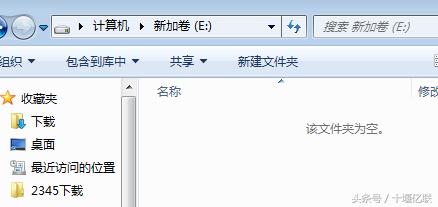
图2
那如何查看被隐藏的文件呢?下面为大家介绍一种简单的方法:
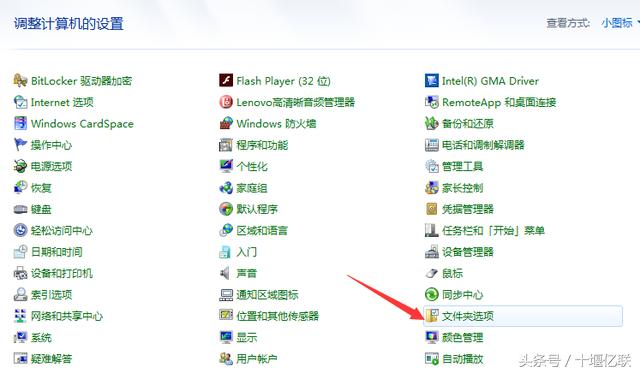
1、单击“开始"-"控制面板",选择“文件夹选项”
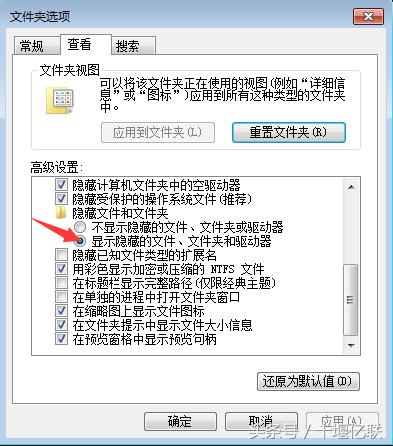
2.打开“文件夹选项”,选择“查看”并下拉滚动条,选择“显示隐藏文件、文件夹和驱动器”,确定之后就OK了。
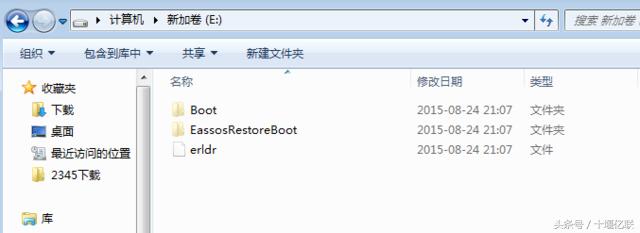
这时我们发现E盘中被隐藏的文件可以查看了,如下图:
好了就介绍到这里,很简单的方法,希望对大家有帮助!
二、电脑隐藏文件怎么显示?
电脑隐藏文件显示方法:
打开此电脑,在界面上方找到“查看”选项卡点开,接着找到“选项”按钮打开,文件夹选项界面点击“查看”选项卡,在高级设置的列表中找到“显示隐藏的文件、文件夹或驱动器”选项,然后勾选点击确定完成。接着就可以看到隐藏的文件和文件夹了。
隐藏文件和文件夹是一个免费的实用工具来隐藏文件和文件夹。没有限制。隐藏尽可能多的文件\文件夹\ \文章为你想要的图片。你不仅可以隐藏你的秘密文件和文件夹但也保护他们的密码。只是浏览文件和文件夹,并将它们添加到这个应用程序隐藏。
相关信息
“文件夹”就是一个目录名称,我们可以暂且称之为“电子文件夹”; 它提供了指向对应磁盘空间的路径地址,它可以有扩展名,但不具有文件扩展名的作用,也就不像文件那样用扩展名来标识格式。但它有几种类型,如:文档、图片、相册、音乐、音乐集等等。
使用文件夹最大优点是为文件的共享和保护提供了方便。为了分门别类的有序存放文件,操作系统把文件组织在若干目录中,也称文件夹。文件夹一般采用多层次结构(树状结构),在这种结构中每一个磁盘有一个根文件夹,它包含若干文件和文件夹。文件夹不但可以包含文件。
而且可包含下一级文件夹,这样类推下去形成的多级文件夹结构既帮助了用户将不同类型和功能的文件分类储存,又方便文件查找,还允许不同文件夹中文件拥有同样的文件名。
三、怎么显示隐藏文件夹
方法1: 把hkey_local_machine\software\microsoft\windows\currentversion\explorer\advanced\folder\hidden\showall下的checkedvalue删除,再新建一个dword值命名为checkedvalue,数值取1即可.这是病毒把checkedvalue这项改成字符串值而非原来的dword值了 方法2: 打开“记事本”,复制如下内容: windows registry editor version 5.00 [hkey_local_machine\software\microsoft\windows\currentversion\explorer\advanced\folder\hidden\showall]"checkedvalue"=dword:00000001 保存文件名:“显示被隐藏的文件.reg”,(确保在“文件夹选项”中去掉“隐藏已知文件类型的扩展名”),双击运行此文件,再重新到“文件夹选项”中设置显示隐藏文件。以上就是关于显示隐藏文件(如何显示电脑中的隐藏文件)的知识,后面我们会继续为大家整理关于显示隐藏文件的知识,希望能够帮助到大家!







