
网上有很多关于怎么在word文档中打\的知识,也有很多人为大家解答关于打钩的问题,今天小编为大家整理了关于这方面的知识,让我们一起来看下吧!
内容导航:
一、怎么在word文档中打\
方法/步骤:
1、打开Word并单击插入——符号——其他符号。
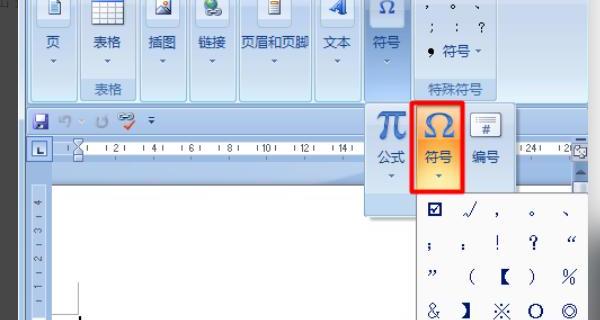
2、弹出窗口,在字体下拉列表中点击“WingDings”,在下拉符号列表中找到“打勾”。
3、单击“插入”将复选框插入到文档中。
4、您还可以设置指定快捷键实现快速插入,点击“快捷键”。
5、输入一组新的快捷键,然后单击“指定”以完成设置。按快捷键将方框记号符号插入文档。
二、WIN7桌面图标左上角打钩是个什么(附图)
如果想取消,可以这样做:开始控制面板。
控制面板外观和个性化。
Sun外观和个性化文件夹选项。
右院之人只侵肉,发物如雷。打开文件夹选项后,点击查看。
取消复选标记,然后使用复选框选择项目确定。
然后去桌面查,这个复选框就没了。
同时在操作中输入:如果控制城市处于当前状态,ol文件夹确定,也可以打开文件夹选项设置。
参考http://jingyan.baidu.com/article/35857镇0f64627d旅游bce4624fc5皇帝排管看起来像一个沙c.html。
三、word框里怎么打勾
有时候需要输入一些特殊符号,做表格的时候需要打勾。所以下面介绍如何在方框内打勾。
1、首先打开Word文档,然后使用“搜狗输入法”打开软键盘。"选择特殊符号并找到复选标记。
2、选中刚才输入的打勾,在Word菜单栏中的格式中选择中文版式中的圈选字符,在圈选字符中的圈选数字下选择框。
3、确认可以实现“方框打勾”效果。如果你觉得这样不合适,可以接着看第二种方法。在菜单栏中点击插入中的符号,在弹出的符号窗口中选择字体后的Wingdings 2。
4、选择Wingdings后,找到下面的“在方框中打勾”符号,然后单击“插入”按钮。
以上就是关于怎么在word文档中打\的知识,后面我们会继续为大家整理关于打钩的知识,希望能够帮助到大家!







