
网上有很多关于U盘安装系统的方法的知识,也有很多人为大家解答关于u盘装系统教程的问题,今天小编为大家整理了关于这方面的知识,让我们一起来看下吧!
内容导航:
一、u盘装系统教程
一、u盘装系统教程
U盘支持LegacyBIOS和UEFI启动适用范围:笔记本,台式机,服务器,工控机平板等市面常见电脑(基出×86.32和64位)不适用手机和苹果平板。
使用方法:
1.U盘插入电脑
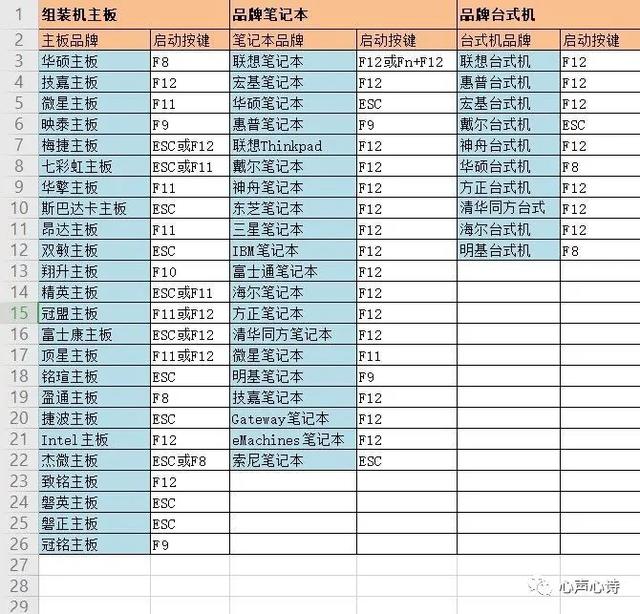
2.电脑设置U盘启动(各系统进入启动菜单快捷键参考图),开机不停按快捷键。
3.选择系统
阅读3846
二、如何用U盘装系统?
请确认主板是否支持安装Windows
请准备一个容量8GB以上的USB随身碟并制作Windows 操作系统的安装媒体
将制作好Windows 操作系统的USB随身碟插入主板USB口,开机并按压键盘F8键直到出现如下画面,并将游标移动到[UEFI:USB随身碟]后按压键盘Enter键
请点击输入图片描述
进入Windows安装画面,选择您所需要安装的语言、时间及输入法后,点击[下一步]
请点击输入图片描述
5.勾选[我接受(A) Microsoft软件授权条款]后,点击[下一步]
请点击输入图片描述
6.如果是重新安装系统,请选择 [自定义:只安装Windows(进阶)]
Windows, 请选择[升级:安装Windows并保留档案、设定与应用程序]
选择 [自定义:只安装Windows(进阶)]
请点击输入图片描述
7.选择磁盘驱动器分区后,点击[下一步]
请点击输入图片描述
8.接下来,等待安装完成就可以了
请点击输入图片描述
9.完成安装后进入系统,如下图所示:
请点击输入图片描述
三、新机怎么用u盘装系统
先要给u盘安装winpe,然后在电脑启动时进入bios。设置从u盘启动。
从u盘启动后进入winpe。选择winpm分区工具。对硬盘进行分区(一个主分区和一个扩展分区,在扩展分区里再划分逻辑分区)格式化,将主分区设置成活动分区。然后运行winpm工具里重建mbr。点winpm中应用按钮,退出winpm。
这时运行ghost程序。将你的系统镜像克隆到主分区(即我们常说的c盘)。
克隆完毕后重启电脑。取出u盘。这是电脑就开始自动安装系统了。
以上就是关于U盘安装系统的方法的知识,后面我们会继续为大家整理关于u盘装系统教程的知识,希望能够帮助到大家!







