
网上有很多关于如何更新显卡驱动(NVIDIA 更新 GeForce )的知识,也有很多人为大家解答关于如何更新显卡驱动的问题,今天小编为大家整理了关于这方面的知识,让我们一起来看下吧!
内容导航:
一、如何更新显卡驱动
一、如何更新显卡驱动
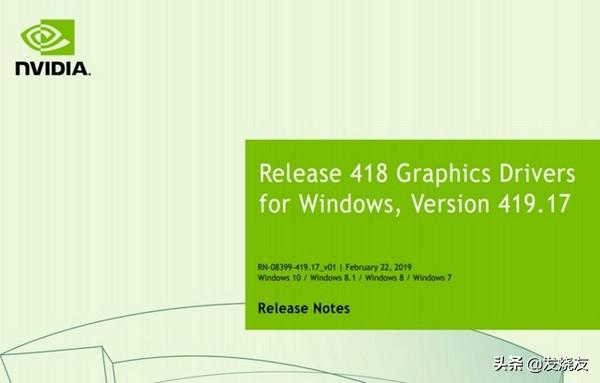
随着GTX 1660 Ti的到来,按照惯例,NVIDIA(英伟达)也发布了新版 GeForce 显卡驱动,版本号 419.17 WHQL,该版本主要是新增支持GTX 1660 Ti,并针对《圣歌》以及《DiRT Rally 2.0》进行优化与修复一些错误,是正式认证版,推荐各位玩家更新升级。
Game Ready
为《圣歌》以及《DiRT Rally 2.0》提供最佳游戏体验
添加或更新 SLI 文件配置
《Apex英雄》
《极地战嚎:破晓》
修复问题
《Doom Eternal》游戏中的贴花渲染为黑色
《战地5》当NVIDIA控制面板中的纹理过滤设置为高质量时,游戏中会出现假影
DSR不适用于4K2K的显示器
Iray GPU 加速崩溃并回落到 CPU 加速
修复 Windows 7 / 8.1 64bit 使用418.81驱动可能出现随机应用程序崩溃或TDR问题
NVIDIA GeForce 419.71 WHQL官方下载:
Windows 10 64bit:
https://cn.download.nvidia.com/Windows/419.17/419.17-desktop-win10-64bit-international-whql.exe
Windows 7 64bit:
https://cn.download.nvidia.com/Windows/419.17/419.17-desktop-win7-64bit-international-whql.exe
二、怎么更新显卡驱动程序,详细解答,谢谢。
以下介绍怎么更新显卡驱动。 更新为最新版本驱动之前必需下载显卡最新驱动, 如果是压缩文件,请先解压后执行。 并且首先要知道显卡的种类, 每个显卡的驱动种类都不同, 如果用其他文件错误的更新windows会发生问题。 查询显卡的种类,先点击[开始]菜单的[运行], 在运行窗中输入dxdiag后[确认]就可以出现[directx诊断工具]。 在窗口上端点击[显卡], 就可以在[设备]部分查看[名称]和[芯片种类]。 这个部分是显卡种类。 各显卡的最新驱动参考该制造厂商网站下载 下载最新版本的驱动 驱动程序有2种。 · inf 文件的驱动文件安装方法 以windows me为准介绍, 但是跟win98 / win2000的构造基本相同 (参考 : win98时在11号说明的用语不同, 12号说明的menu 不显示。) 1。 为了把display的属性运行在画面上有2种方法。 2。 第一种是点击 [开始] -> [设置] -> [控制面板] -> [显示] 进入。 3。 另一种是在windows桌面用鼠标右键点击然后选中[属性]进入 4。 选择[设置]。 5。 会出现以上图的windows窗口。 6。 点击windows窗口下面的[高级(d)]按键 7。 出现对显卡的属性窗口 8。 点击上面的[适配器] 9。 点击[变更]。 10。 出现[安装驱动更新]窗口。 11。 选择[指定驱动位置(高级)(s)]。 12。 选择[我要自己选择要安装的驱动程序 (d)]后, 点击[下一步]。 13。 点击[从磁盘安装 (h)]。 14。 点击[浏览]。 15。 指定到下载的显卡驱动或者已经解压的目录下 16。 指定以后按 [确认] 17。 显卡列表出来以后选择使用的显卡然后按下[确认] 18。 在列表指定了驱动, 最终确认后点击[下一步] 19。 显卡驱动完成之后返回到初试画面 20。 显示属性中点击 [应用], 然后重新启动电脑 21。 重新开始后分辨率可能会改变, 在显示属性中重新更改分辨率就可以 用exe的驱动文件安装方法 *。用exe的驱动都是自动升级的文件,所以只要运行setup.exe文件就可以自动安装。 所以*.exe的文件只要双击setup.exe就可以自动安装。以上就是关于如何更新显卡驱动(NVIDIA 更新 GeForce )的知识,后面我们会继续为大家整理关于如何更新显卡驱动的知识,希望能够帮助到大家!







