
网上有很多关于word中制作红头文件的方法步骤的知识,也有很多人为大家解答关于红头文件制作的问题,今天小编为大家整理了关于这方面的知识,让我们一起来看下吧!
内容导航:
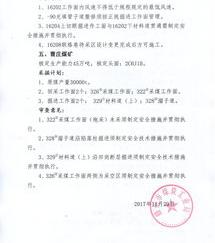
一、word中制作红头文件的方法步骤
加强企业管理,下发文件是非常有效的措施,那么红头文件怎么发呢?这里我给大家分享一下在word中制作红头文件的技巧,希望对你有所帮助。
在word中制作红头文件第一步:打开Word文档(WPS),找到文档左上角的“W WPS text”字样,点击倒三角——,将鼠标移动到“文件”3354,找到“页面设置”,将页边距“top (t)”设置为3: 010到31015,“left (l)”设置为28。
在word中制作红头文件的步骤如下:步骤1来源于步骤2:在文档中输入两行,点击“插入”——,点击“文本框”,然后将光标移动到360版问答中心(见图),拉出一个充满版中心的矩形文本框——,在文本框中输入要分隔的单位名称文件;
在word中制作红头文件的步骤图2第三步:选择一个文件,点击鼠标右键,显示字号,一般设置为声母、宋体、粗体。在字体颜色中选择红色,然后单击确定。
wor Lake技术子体用探针速度制作D中红头文件的步骤如图3所示。第四步:双击文本框显示“格式对象”,找到“线条”,设置“颜色”为“无线条颜色”,点击“确定”。
在word中制作红头文件的步骤图4龙井室孙江第五步:在文本框下方输入三行,点击插入,找到形状,点击行,将光标移动到下镇,拉出一行(如图),双击行,将行设置为红色,点击确定。
在word中制作红头文件的步骤图5
二、如何制作Word红头文件
操作步骤如下:
第一步:打开Word文档,点击“页面设置”,将页边距的“上”从3: 010设置为31015,“左”设置为28,点击“确定”;
第二步:在文档中输入两行,点击插入和文本框,然后将光标移动到版本中心,拉出一个充满版本中心的矩形文本框——在文本框中输入公司名称文件;
第三步:选中文件,点击鼠标右键,会出现字号,一般设置为声母、宋体、粗体。在字体颜色中选择红色,然后单击确定。
第四步:双击文本框,出现“格式化对象”。找到“线”,设置“颜色”为“无线条颜色”,点击“确定”。
第五步:在文本框下方输入三行,点击“插入”,找到“形状”,选择“线条”,向下移动光标,拉出一行(如图),双击该行,将该行设置为红色,点击“确定”。
第六步:点击红线上方的“插入”,找到“符号”——“其他符号”,选择“[]”符号插入,输入文件号和内容。
以上就是关于word中制作红头文件的方法步骤的知识,后面我们会继续为大家整理关于红头文件制作的知识,希望能够帮助到大家!









