
网上有很多关于罗安达指纹锁怎么进入管理员模式的知识,也有很多人为大家解答关于管理员模式的问题,今天小编为大家整理了关于这方面的知识,让我们一起来看下吧!
内容导航:
一、罗安达指纹锁怎么进入管理员模式
向上打开门锁滑盖,激活密码输入区,然后按Enter和OK进入管理员模式。
1、向智能锁添加管理员,以便管理员可以添加和删除锁上任何用户的指纹。设置是找到“指纹设置”,然后点击“添加管理员”。这时会提示你一步一步操作,直到指纹成功记录。
2、您可以将用户的指纹添加到指纹环保锁中。添加时要通过按智能自锁菜单检查管理员指纹,选择“指纹设置”,然后“添加用户”,最后输入指纹。
二、oppo手机管理员模式
多用户模式介绍ColorOS 7.1系统增加了“多用户模式”,可以添加多个子用户(系统默认添加一个访问者),每个用户(访问者)相当于一个独立的手机系统。在多用户模式下添加新用户:进入“设置用户和账户多用户”,点击右上角或下方的“添加用户”,输入要添加的用户名。快速切换用户:“下拉(两次)通知栏,点击右上角“头像”标识,切换到相应账号”跳转到用户手机桌面界面。在多用户模式下删除新用户:进入“多用户用户和账户设置”,点击要删除用户左侧的“齿轮”或“>”,然后点击“删除用户”。概念解释1、多用户:系统可以添加多个用户,每个用户相当于一个独立的手机系统。2、主用户:添加到设备的第一个用户,即“所有者”。3、子用户(新用户):除主用户之外的任何添加到设备的用户,例如需要共享手机的家庭成员,都可以添加为子用户。4、访问者:临时二级用户。如果有人需要临时使用主人的手机,可以进入访客模式。权限描述1、所有者:(1)具有完全访问权限。(2)有权定义子用户/访客的调用和使用,有权添加和删除子用户/访客的数据。2、子用户和访客的权限:(1)拥有一定的使用权限;使用通话和短信需要机主授权。比如在设置页面的搜索框中搜索“多用户”,点击进入多用户设置界面,点击“子用户/新用户”右侧的齿轮图标,打开“允许通话和收发短信”(仅在访客模式下“允许通话”)。(2)能够管理用户空间,具有删除用户空间数据的权限。(3)子用户不能添加用户或管理用户,只能编辑自己的头像和名字,只能删除自己。(4)访客不能编辑自己的头像和名字,不能删除自己。数据存储1、子用户:正常存储。2、访问者:每次重新进入访问者模式都可以覆盖最后的数据(进入时可以选择继续或重启,选择重启也可以覆盖最后的数据)。用户数据独立性:在多用户模式下,每个应用的用户数据是独立的。关键应用总结如下1、桌面:不同用户下可以设置不同的桌面壁纸、桌面主题、桌面布局效果(包括添加插件和页面排序)、桌面切换效果。2、设置:不同用户下,系统设置的开关量不互通,但硬件互通。3、相册:不同用户下,相机拍摄的照片数据不可互操作。4、人脸、指纹、密码:不同用户可以独立设置人脸、指纹、密码。5、通话和信息:主用户可以设置其他用户是否可以使用通话和信息功能。6、文件管理:不同用户下的文件管理中显示的内容数据不具有互操作性。7、OPPO账号:不同的用户可以登录不同的OPPO账号。特殊场景描述1、通话过程中,不能切换或添加用户,相应按钮灰显。2、无论重启前处于哪个用户,重启后都会显示主用户的锁屏界面。3、OTA/SAU,只有车主发送升级消息。4、每个用户的数据是单独移动的,客人用户不能移动。温馨提示:该功能适用于部分机型,未来将适用于更多机型。可以通过以上设置路径查看手机是否支持~ 首次使用用户账号需要开机设置。添加新用户后,用户必须建立自己的空间,任何用户都可以为所有其他用户更新应用。最多添加3个子用户和1个访问者。不能卸载多用户,也不能删除来宾模式。这个答案适用于所有OPPO机型。
三、win7 和vista系统的管理员模式在哪
UAC的全称是用户帐户控制,是Windows Vista提供的一项安全功能。它会在用户使用电脑更改系统设置或安装软件,影响系统安全稳定时弹出对话框,善意提醒用户要做什么。
当我第一次使用Windows Vista时,每当我安装软件、更改设置,甚至只是想打开计算机管理时,Windows Vista都会弹出一个对话框来警告我。我只有同意才能做以下操作。我觉得很麻烦,我想其他人也会觉得很麻烦。因为我们在使用Windows XP的时候,只要以管理员身份登录,就可以做任何事情。所以Windows Vista中的UAC给我们带来的只有麻烦?一开始我也这么认为。其实并不是。下面简单介绍一下UAC的设计初衷和用途。
当用户使用Windows Vista时,默认情况下会启用UAC。无论用户以什么身份登录Windows Vista电脑,即使以管理员身份登录电脑,也只是拥有普通用户的权限。当用户进行一些安装或设置操作时,Vista系统会弹出一个对话框,提醒用户要做什么。在此过程中,如果您使用管理员帐户登录Windows Vista,只需点击“继续”或“允许”即可继续操作。点击后,UAC升级了它的权限,然后管理员就真的拥有了管理员的权限。如果你以普通用户的身份登录电脑,当他们执行这样的操作时,Windows Vista会弹出一个对话框让这个普通用户输入管理员账号和密码。在之前的Xp系统中,如果我们是普通用户,是无法进行这样的操作的,但是在Vista中,它也提供了这样的操作,但是你必须知道管理员的账号和密码。
那么UAC的价值在哪里呢?我们在使用电脑的时候,都拥有普通用户的权限,普通用户的权力是有限的。如果一个病毒或者恶意软件代码要在我的系统中安装和破解,那么它只会调用我的普通用户的权限来安装,因为普通用户的权限是不能安装软件的。这样系统会升级权限,会弹出一个对话框告诉用户是安装软件还是更改设置。同意才能继续,系统后台会关闭,所以只能选择同意或者拒绝,也就是说这个时候病毒不会绕过你的权限破坏其他应用。并且这个对话框会显示详细的信息供你参考。在Windows XP系统中,如果你以管理员权限登录,病毒或恶意软件就会利用你登录账户的这个管理员权限来破坏它。这样,Windows Vista中的UAC真正保护了系统的安全。
此外,UAC还有另一个功能。如果您以普通用户身份登录Windows Vista,UAC不会拒绝您在进行系统设置或软件安装时进行操作,但您必须输入管理员帐户和密码才能升级您的权限。所以普通用户也可以安装软件。不用注销,用管理员账号登录系统就可以安装。
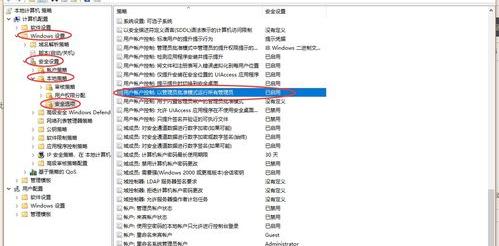
事实上,用户可以设置UAC。在组策略中设置。点击“开始”,在搜索中输入secpol.msc,然后回车打开本地安全策略。展开本地策略、安全选项。在右页的底部会有六个UAC选项。
用户帐户控制:内置管理员帐户的管理员批准模式。在Windows Vista中,有一个名为Administrator的用户,他是一名管理员。该用户在使用计算机进行操作时不需要升级其权限。也就是说不会弹出对话框来警告用户。如果您想在使用此帐户登录时像其他管理员一样受到UAC的保护,请将此选项设置为启用。管理审批模式是一种管理审批模式,即弹出对话框进行权限提升的操作。
用户帐户控制:管理员批准模式下管理员的提升提示行为。当管理员用户执行需要权限提升的操作时,UAC会执行以下操作:
没有提示。不会出现提示对话框。这样,管理员用户可以做任何事情。
请求同意.提升权威。弹出一个对话框,用户选择“允许”或“继续”继续执行。
提示输入凭据.输入凭据。即使以管理员身份登录,也需要输入管理员账号和密码。
用户帐户控制:标准用户的提升提示行为。如果你以普通用户身份登录,当你执行一些需要一定权限的操作时,UAC做的是:
无提示:没有提示,权限不能提升。
提示凭据:提示用户输入具有管理员权限的帐户和密码来升级权限。
用户帐户控制:检测应用程序安装并提示提升。这个选项意味着UAC将在安装时检测软件,然后升级权限。
启用:检测软件,然后弹出对话框增强权限。
禁用:不经测试直接安装软件。
用户帐户控制:仅提升经过签名和验证的可执行文件。我不确定这是什么意思,做实验没什么区别。
用户帐户控制:以管理员批准模式运行所有管理员。这意味着对所有管理员使用UAC管理审批模式。
启用:打开UAC功能。
禁用:关闭UAC功能。
用户帐户控制:升级时切换到安全桌面。升级权限时,关闭后台,锁定桌面。
启用:打开。
禁用:关闭。
用户帐户控制:将文件和注册表写入故障虚拟化到每个用户的位置。要说这个选项的功能,首先要说Vista的发展。市面上很多软件都不兼容Windows Vista,有些甚至无法在Windows Vista下安装。为什么?主要这些软件都是在Windows XP下开发的,不兼容Windows Vista的UAC(不兼容Windows Vista很大程度上就是不兼容Windows Vista)。ISV开发这些软件时,软件的安装和使用都是在管理员的权限下进行的,而在Windows Vista下,默认是普通用户的权限,所以安装和使用时会弹出很多对话框,要求用户升级权限。当用户使用这些软件时,如果软件想要修改注册表或系统文件以及其他重要的系统资源,Windows Vista会使用重定向技术。也就是说,软件并不是真的修改注册表或者系统文件,而是在注册表的临时区域或者系统的临时区域进行修改。当用户关闭计算机时,这些更改将从临时区域中删除。这就是重定向技术。如果用户关闭此选项,与Windows Vista不兼容的软件将不会使用重定向技术,因此无法安装和使用。
以上就是关于罗安达指纹锁怎么进入管理员模式的知识,后面我们会继续为大家整理关于管理员模式的知识,希望能够帮助到大家!







