
网上有很多关于wps论文页眉怎么设置每章不同?的知识,也有很多人为大家解答关于不同页眉的问题,今天小编为大家整理了关于这方面的知识,让我们一起来看下吧!
内容导航:
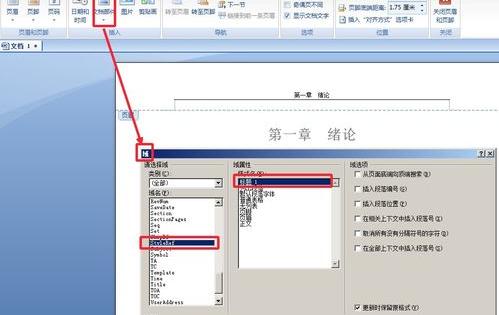
一、wps论文页眉怎么设置每章不同?
2.为了使这两章的标题不同,您需要使用菜单栏下的插入选项卡。
3.“第6章摘要”完成后,将光标放在本章末尾,在“插入”选项卡下,单击“分隔符”——“下一个分节符(n)”。
4.在下一页的页眉位置输入下一章的内容,一定要去掉“页眉页脚”工具栏中的“与上一节相同”。
5.通过这种方式,可以呈现不同的标题。
二、word文档如何添加不一样的页眉?
如果您希望word的页眉不同,您应该添加分节符,然后该页面将取消与上一页的链接。
1、打开Word,将光标定位到具有不同页眉的页面,然后单击工具栏中的“版式”。
2、单击进入布局,然后单击分隔符选项。
3、选择以插入连续的分节符。
4、插入分节符后,双击具有不同标题的页面以激活标题,然后单击取消链接到上一节以设置不同的标题。
三、如何在同一个word文档内编制不同的页眉?
通过插入分节符并将整个文档分成不同的节,可以为每个节设置不同的页眉和页脚。
例如,我需要将前三页的页眉设置为ABC,将后三页的页眉设置为XYZ。该方法如下:
1.首先在第三页末尾的源文件中插入一个连续的分节符。
2.通过“视图”菜单下的“页眉和页脚”命令激活页眉和页脚。
3.在第一页的页眉输入ABC,然后拖动垂直滚动条到第四页的页眉2113,将光标插入第四页的页眉,点击页眉和页面工具栏上的连接到上一页按钮5261(取消链接效果)。
4.然后,您可以从第四页开始在页眉4102页脚中输入XYZ。
你会看到前三页的标题是ABC,后面的标题是XYZ。
*关于页码格式,可以在页眉页脚工具栏的页码格式对话框中设置页码格式,看看效果。
另外,分隔符是一个看不见的符号,只在文档的格式中起到一定的作用。打印的时候是隐形的,不用担心。
以上就是关于wps论文页眉怎么设置每章不同?的知识,后面我们会继续为大家整理关于不同页眉的知识,希望能够帮助到大家!







