
网上有很多关于电脑如何正确设置DNS?的知识,也有很多人为大家解答关于怎么设置dns的问题,今天小编为大家整理了关于这方面的知识,让我们一起来看下吧!
内容导航:
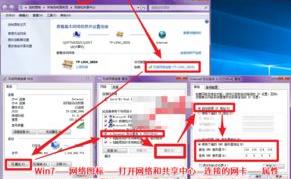
一、电脑如何正确设置DNS?
您可以通过输入计算机来设置正确的的网络设置,并在iPv4协议网络设置中的接口。具体步骤如下。
1、在电脑右下角的功能区找到网络图标,用鼠标左键点击。
2、用鼠标左键单击网络图标并选择打开网络和共享中心在出现的设置框中,进入网络和共享中心。
3.选择本地连接在网络和共享中心点击进入本地连接设置界面。
4、在本地连接设置界面,选择下面的属性选项,点击进入属性设置界面。
5、选择协议版本4 选项,点击进入协议版本4 设置界面。
6、在协议版本4 设置界面,然后点击下面的确定按钮完成设置。
需要注意的事项
手动输入DNS时,请确保输入正确且合适的DNS代码。因为如果DNS服务器设置不当,可能会导致网速下降、弹出广告、网站可以无法打开的网站我不想被打开。
同时,设置合适的DNS服务器并不能提高网速,但可以保证网速不会有一定程度的下降。
二、如何设置DNS服务器地址
1、安装DNS服务
开始-& gt;设置-& gt;控制面板->>添加/删除程序-& gt;添加/删除Windows组件-& gt;网络服务-& gt;选择域名服务系统(DNS)-& gt;按“确定”安装。
2、创建DNS正解析区域
开始-& gt;程序-& gt;管理工具-& gt;选择DNS,打开DNS控制台-& gt;右键单击正交搜索区域-& gt;选择新区域-& gt;选择标准主区域(或活动目录集成区域或标准辅助区域)-& gt;输入域名ABC . com-& gt;输入要保存的区域的文件名ABC . com . DNS
创建主机记录等:
右键单击ABC . com-& gt;新主机-& gt;在名称中输入www,在IP地址中输入192.168.0.3,然后按添加主机完成。
3、创建DNS反向解析区域
开始-& gt;程序-& gt;管理工具-& gt;选择DNS,并打开DNS控制台-& gt;右键单击反向搜索区域-& gt;选择新区域-& gt;选择标准主要区域-& gt;输入用于标记区域的网络ID->>输入要保存的区域的文件名0 . 168 . 192 . in-addr . ARP
创建指针指针:
右键单击192 . 168 . 1 . x . subnet -& gt;选择新指针-& gt;在主机IP号-& gt;输入FTP-in 主机名-按好的完成添加。
4、启用DNS循环多路复用。
例如,当www.abc.com对应多个IP地址时,DNS解析的顺序每次都不同。
右键单击DNS服务器-& gt;属性-& gt;高级-& gt;循环赛->>启用网络掩码排序-& gt;按确定返回。
注意:如果所有IP和域名服务器都在同一个子网中。启用网络掩码排序需要取消,才能实现回收功能。也就是启用环路时,主机的IP和dns在同一个子网时总是排在第一位,当两者都在同一个子网时,就不执行环路。仅当启用网络掩码排序才能实现循环复用。
DNS服务器将优先向客户端返回与其自己的网络ID相同的记录。
5、创建标准辅助分区以实现DNS分区复制
在另一台DNS服务器上,右键单击正向搜索区域->>选择新区域-& gt;选择标准辅助区域-& gt;输入ABC . com-& gt;输入主域名服务器的IP地址-& gt;然后选择完成。
可能需要手动同步:
右键单击abc.com 在辅助域名服务器上-& gt;选择从主服务器传输
并且可以设置允许传输的域名服务器:
右键单击主域名服务器上的abc.com域->>选择属性-& gt;选择区域复制-& gt;选中“允许复制”前的框,并选择允许复制的主机(复制到所有服务器,仅复制到“名称服务器”选项卡中列出的服务器,仅复制到以下服务器)
完成服务器类型转换:
右键单击该区域-& gt;选择属性-& gt;选择类型-& gt;的更改按钮;选择要更改的区域类型-& gt;按确定。
6、实施DNS仅缓存服务器
创建没有任何区域的DNS服务器-& gt;右键单击DNS服务器-& gt;选择属性-& gt;在转发器中选择启用转发器-& gt;输入转发器的IP地址-& gt;按“确定”完成。
清除仅缓存:
右键单击DNS服务器-& gt;选择清除缓存
或者选择DNS服务器-& gt;从菜单中查看,高级-& gt;右键单击缓存查找-& gt;选择清除缓存。
(客户端清除DNS缓存—)ipconfig /flushdns)
7、 DNS委派(子域转换)
建立一个subdomain . ABC . com 在原始域名服务器上-& gt;右键单击abc.com 的域并选择新代表团-& gt;delegate subdomain . ABC . com 域到subdomain . ABC . com 的主机-& gt;建立一个前方标准区域subdomain.abc.com在subdomain . ABC . com-& gt;添加相关的外派国记录。
8、设置DNS区域的动态更新
右键单击DNS上的域-& gt;选择属性-& gt;选择一般情况下允许动态更新,选择是-& gt;然后按确定-& gt;右键单击这台计算机上的DHCP服务器-& gt;选择属性-& gt;选择DNS-& gt;选择为不支持动态更新的DNS客户启用更新。
请注意,客户端需要将计算机全名更改为myhost.abc.com。
9、配置DNS客户端
打开客户端计算机上的tcp/ip属性对话框,并在dns服务器的地址栏中输入dns服务器的ip地址。
手动配置最多可以配置12台DNS服务器。
以上就是关于电脑如何正确设置DNS?的知识,后面我们会继续为大家整理关于怎么设置dns的知识,希望能够帮助到大家!







