
网上有很多关于word如何将多页保存为一页pdf?的知识,也有很多人为大家解答关于word转为pdf的问题,今天小编为大家整理了关于这方面的知识,让我们一起来看下吧!
内容导航:
一、word如何将多页保存为一页pdf?
如何将多页word保存为单页pdf
1.首先打开要打印的文档。打印的文档有两页,需要打印在一页上。
2.找到段落选项,点击右下方的箭头符号,打开段落的设置内容。
3.在段落选项卡,可以将段落的前后设置为0行,将行距设置为单行间距,这样可以使文档内容更加紧凑。
4.单击列在页面布局选项卡来布置文档的布局,然后将两个页面合并成一个pdf。
二、请问怎么将word转换成pdf?
1、打开需要转换为PDF格式的Word文档。2、单击文件左上角的标签。3、然后选择另存为并选择一个好的位置保存。4、单击保存类型在另存为对话框。5、在下拉菜单中选择PDF。6、选择后,单击选项按钮,您可以对转换后的PDF进行一些小的设置。7、如要转换的页码范围,是否使用密码加密等。然后单击确定。8、单击保存设置完成后,单击按钮。9、将just Word文档转换为PDF文件。有关如何将word转换为pdf的更多信息,请输入:https://m.abcgonglue.com/ask/01e5.html? Zd查看更多
三、怎么把word转换成pdf文件格式?
先检查一下我们的办公室是不是2007年以上的,如果不是,需要安装。
首先,用Microsoft Word2007打开您的文档:
然后,在Microsoft Word2007中,单击左上角的Office按钮,从弹出菜单中选择“另存为”命令旁边的小三角形,然后从弹出菜单中选择PDF或XPS:
4 The 发布为PDF或XPS 对话框打开:
5为了设置要发布的PDF文档的详细内容,我们单击选项按钮,并根据我们的需要从弹出的选项对话框,例如仅将某些页面转换为PDF文件:
设置完成后,点击确定返回发布为PDF或XPS 对话框。选择保存位置后,单击发布直接扣。
请稍等,转换完成后,转换后的PDF文件将自动打开:
如果您的office2007或更高版本的另存为我没有PDF或XPS :
您需要安装SaveAsPDFandXPS 微软提供的插件。这个工具相对较小:
结束/步骤1-批量转换文档:
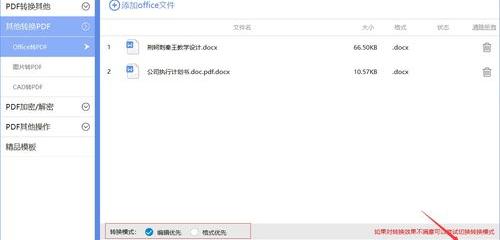
以上是用office 自己的函数将当前文档转换成PDF格式。如果我们有许多word文档需要转换成PDF格式,我们必须使用其他工具。在这里,早先发现的一个工具也被用来将多个word文档批量转换为PDF文件。
首先,您需要下载并安装快速PDF转换器打开它:
在打开的快速PDF转换器界面中,选择Word转PDF 在其他文件被转换为PDF 在左边,点击添加文件夹顶部的按钮:在打开的浏览文件夹对话框中,找到保存Word文档的路径,点击确定:批量添加Word文档后,从自定义以上。最后,单击开始转换按钮继续:转换速度快,可以从状态列:当状态是100%,表示转换已经完成,左侧文件名显示转换后的文件:从PDF保存路径我们可以看到很多成功转换的PDF文件:打开其中一个转换后的PDF文件,可以看到转换非常完美:
以上就是关于word如何将多页保存为一页pdf?的知识,后面我们会继续为大家整理关于word转为pdf的知识,希望能够帮助到大家!







