
网上有很多关于将ISO系统文件写入U盘(UltraISO)的知识,也有很多人为大家解答关于uitraiso的问题,今天小编为大家整理了关于这方面的知识,让我们一起来看下吧!
内容导航:
一、将ISO系统文件写入U盘(UltraISO)
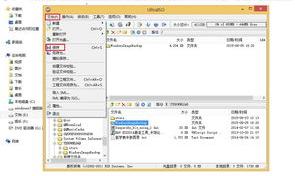
大家都知道ultraiso软盘是常用的虚拟光盘软件,但很多人不不知道它还可以把ISO系统文件写入u盘,让u盘成为启动盘。下面我来说说具体操作。
01将u盘插入电脑,打开ultraiso,点击文件在左上角,点击打开在弹出菜单中。
然后找到下载的镜像文件,双击添加。
接下来,单击开始点击顶部的写入硬盘映像在弹出菜单中。在显示的界面中,u盘会自动出现在硬盘,然后单击写在底部。
04然后出现一个警告对话框。单击是的开始写作。
等一会儿,您会得到提示成功刻录。这样,ISO系统文件就会被写入u盘,u盘就会被做成启动盘。
二、UItraISO如何使用啊
UltraISO采用循序渐进的方法
1、浏览光盘映像并直接从中提取文件。
目的:直接提取光盘映像的内容,而不将其刻录到光盘或虚拟光驱软件中。
方法:直接打开并解压缩文件或文件夹(UltraISO支持27种常见的CD图像格式)
重要提示:您可以使用提取到函数为提取的文件指定目标目录;您也可以在本地界面下方的浏览器,直接拖拽即可。
2、将光盘制作成ISO并保存在硬盘上。
目的:备份CD的内容,用于虚拟刻录或将来刻录。
方法:使用制作CD映像功能,选择CD-ROM驱动器并按制造。
重要提示:UltraISO采用的是逐扇区复制,所以可以制作引导光盘的镜像,刻录后仍然可以引导。但是,UltraISO不支持音乐光盘、VCD光盘和加密游戏光盘的复制。
3、将硬盘上解包后的文件做成ISO
用途:用于燃烧或虚拟使用。
方法:创建一个新的ISO文件,从本地界面底部的浏览器为CD 浏览器在最上面,最后保存。
重要事项:UltraISO可以制作10GB的DVD图像文件。如果是CD-R,请注意总大小以避免容量超出限制。另外,建议选择UDF 对于DVD图像和乔利埃特对于CD图像。
4、制作启动光盘
目的:制作一张可以直接启动的系统光盘。
方法:文件准备同上,关键是设置正确的启动文件。Windows 98使用setup.img,Windows NT/2000/XP使用w2ksect.bin.如果你不如果手头没有,你可以下载配套工具EasyBoot。安装目录disk1ezboot中有这两个文件。另外,UltraISO可以直接提取引导文件(。bfi),或者将可引导软盘制作成引导文件(。img)。
重要提示:如果你想制作一张N-in-1启动光盘,你需要用EasyBoot制作一个图形化的中文启动菜单,添加ezboot 目录到CD的根目录,并选择loader.bin作为启动文件。另外,在制作N-in-1时,注意优化文件,可以将1.5G的Windows 2000三合一优化到700M左右。
5、编辑现有CD映像文件的内容
目的:编辑现有的光盘文件,增加或删除一些内容。
方法:打开图像文件,添加/删除/重命名并保存。
重要提示:UltraISO可以直接保存标准ISO文件;其他格式可以是ISO、BIN或NRG格式。注意,直接保存ISO时,即使文件被删除,ISO大小也可能不变;使用另存为压缩未使用的空间,CD镜像文件会更小。
6、 CD图像格式转换
目的:将不可处理的格式转换成ISO、BIN或NRG格式,用于烧录/虚拟软件。
方法:使用转换功能,选择图像文件,指定输出目录和格式,只需按转换。
重要提示:一次选择多个文件可以实现批量转换。
7、制作/编辑音轨文件
目标:制作我最喜欢的音乐CD。
方法:利用Nero、ISOBuster等工具进行提取。音乐CD中的WAV音轨文件,在。用UltraISO格式化NRG,然后用Nero烧录。
重要:WAV文件必须是CD质量格式(16位/2通道/44.1Khz)。
8、UltraISO支持工具
EasyBoot易于启动:可以制作多张引导光盘的中文菜单。
SoftDisc免费光盘:UltraISO集成了Nero刻录软件和Daemon-Tools虚拟光盘驱动器软件。
以上就是关于将ISO系统文件写入U盘(UltraISO)的知识,后面我们会继续为大家整理关于uitraiso的知识,希望能够帮助到大家!







