
网上有很多关于IE主页为何无法更改?的知识,也有很多人为大家解答关于ie主页改不了的问题,今天小编为大家整理了关于这方面的知识,让我们一起来看下吧!
内容导航:
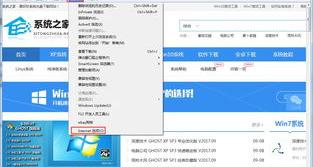
一、Win7系统IE浏览器无法更改主页怎么解决?
点击开始运行进入 gpedit.msc打开组策略,找到用户配置管理模板Windows组件点击左侧树形结构中的Internet Explorer。
二、IE主页为何无法更改?
说到恶意网页,你肯定会很熟悉,或许你也曾被它们折磨过。恶意网页中包含的恶意代码可以对访问者进行非法设置和恶意攻击电脑。现在,网页恶意代码已经被杀毒软件定义为网页病毒。与传统意义上的病毒相比,网页病毒不具有传染性,但其危害不亚于普通病毒。因为它不编写恶意代码不需要先进的技术,许多低素质的人出于提高网站知名度或恶作剧的目的,在他们的网页中编写恶意代码,使访问者深受其害。恶意网页真的让人咬牙切齿,而且可以我不想很快受到惩罚。让让我们共同谴责恶意网页的十宗罪。1、修改IE的首页。IE的首页是你每次打开IE进入的第一页。您也可以点击家按钮,在任何时候。一般是我们需要经常查看的页面,但是一些恶意网页会把首页改成一些污秽的网站,以达到自己不可告人的目的。修复IE首页的方法很简单。在IE工具菜单上点击互联网选项(以IE5为例,下同),选择常规选项卡,在主页文本框中输入主页的网址。如果没有进行上述设置后无法工作,这一定是恶意程序加载在启动组的Windows,这使得程序自动运行,每次你启动电脑设置IE非法。您可以通过注册表编辑器从启动组中清除此类程序。方法是:点击开始运行,输入Regedit 然后按回车键。在注册表编辑器中,依次展开[HKEY _本地_机器\软件\微软\ windows \当前版本\运行]主键。启动时加载的所有程序项都显示在右侧窗口中,包含可疑程序的键名被删除。除了初始主页,还有修改默认主页的情况。让让我们通过注册表编辑器来修复默认主页。展开[HKEY本地机\软件\微软\ Internet Explorer \ main]主键,键名默认页面URL 在右边的窗口中决定了IE的默认主页。双击密钥名并在关键值文本框,它将成为IE新的默认主页。2、修改IE工具栏IE工具栏包括几个项目,如工具按钮、地址栏、链接等。恶意网页可能会自行决定在工具栏上添加按钮,或者在地址栏的下拉列表中添加一些没有访问过的网站,甚至通过篡改链接栏的标题来显示一些恶心的文字。要去掉不想要的按钮,方法很简单。右键单击工具栏按钮,然后选择自定义。在当前工具栏按钮的下拉框中选择不需要的按钮,单击“删除”。要删除多余的地址列表,可以通过注册表编辑器展开[HKEY _当前_用户\软件\微软\ Internet Explorer \类型URLs主键,删除所有的键名如url1 和url2 在右边的窗口。要修复链接栏的标题,首先展开[HKEY _当前_用户\软件\微软\ Internet Explorer \工具栏]主键,双击键名LinksFolderName 在右边的窗口中,将其键值修改为要显示的信息,或者直接删除,链接栏的标题就会恢复为默认的单词链接。3、修改默认搜索引擎有一个搜索IE中的按钮工具栏,链接到指定的搜索引擎,可以实现网络搜索。被恶意网页修改的按钮可以搜索,而是链接到恶意网页指定的网页。要修复搜索引擎,首先展开[HKEY _当前_用户\软件\微软\ Internet Explorer \搜索]主键,在右边窗口中,更改两个键名对应的定制搜索和搜索助手搜索引擎的网址。4、修改IE标题栏当我们浏览网页时,IE标题栏显示的是当前网页确定的标题信息。
但是,一些恶意网页通过修改注册表,让IE在任何网页的标题上附加一条信息,要么是网站名称,要么是一些垃圾广告,甚至是一些政治反动或不堪入目的信息。要修复IE标题栏,在注册表编辑器中展开[HKEY _本地_机器\软件\微软\ Internet Explorer \ main]主键,直接删除窗口标题右侧窗口中的密钥名称。5、修改或禁止IE右键一些恶意网页修改IE右键快捷菜单,添加一些无聊的信息,或者添加他们网站的链接,以为会有人频繁访问他们的网站。它这真的很可笑。要删除右键菜单中的垃圾内容,可以通过注册表编辑器展开[HKEY _当前_用户\软件\微软\ Internet Explorer \ MenuExt]主键,删除下面所有的垃圾内容。您也可以直接删除MenuExt 子键,它是右键菜单的扩展。如果删除它,右键菜单将恢复为默认菜单。有些恶意网页是禁止下载的,所以禁止右键真的很恶心。展开[HKEY _当前_用户\软件\策略\微软\ Internet Explorer \限制]主键(注意这是策略分支下的Internet Explorer),在右边的窗口中,只需更改键名NoBrowserContextMenu 到0 & gt;或者删除键名,甚至删除限制子项,其下是一些限制IE功能的设置。一些恶意网页更加狡猾。使用鼠标右键时,不会显示菜单。相反,会弹出一个对话框警告您不要侵犯或者强迫你看他们的垃圾广告。这种情况没有修改注册表,退出这个网页就好了。如果您必须在此网页中使用右键,您可以采用一种灵活的方法:当对话框弹出时,先按属性键盘上的键(右手Ctrl键左边的一个键),然后按enter键,再在对话框弹出时按几次enter键,最后松开属性键,右键快捷菜单就出来了。6、如果系统启动时弹出网页或Windows启动时弹出对话框,这是因为恶意网页篡改了启动一组窗口。我们可以通过删除启动注册表中的组。方法是:展开【HKEY _本地_机器\软件\微软\ windows \当前版本\运行】主键,在右侧窗口中删除所有包含url、htm、html、asp、php等URL属性的键名。恶意网页的一个类似伎俩是,当Windows启动时,会弹出一个对话框显示它们的广告信息。解决方法是:展开[HKEY本地机\软件\微软\ Windows \当前版本]主键,子项Winlogon 在这个主键下可以使信息提示框在Windows启动时出现。只要删除这个子项,以避免启动时的垃圾邮件。7、定期弹出新的IE窗口。每隔一段时间,IE浏览器中就会弹出新的窗口来访问其他网页。这种情况也是恶意网页中毒的典型症状。恶意网页通过将hta文件添加到启动一组窗口。同样,我们可以使用第6条中的方法删除启动组中包含hta文件的所有项目。8、禁止修改注册表。这是恶意网页最无耻的行为。恶意网页修改了我们的系统。当我们使用注册表编辑器Regedit.exe修复注册表时,系统提示管理员禁止注册表编辑器。恶意网页试图通过禁止使用Regedit.exe来阻止我们修复注册表,可谓用心险恶。然而,除了Regedit.exe,还有许多种注册表编辑工具。只需从网上下载一个注册表编辑器,展开[HKEY _当前_用户\软件\微软\ Windows \当前版本\策略\系统]主键,更改键名禁用注册表工具到0 & gt;或者删除它,以便可以使用Windows附带的注册表。
如果找不到其他编辑器,就用记事本写下面三行:regedit 4 [HKEY _当前_用户\软件\微软\ windows \当前版本\策略\系统]disableRegistryTools =dword: 0将以上另存为aaa.reg,可以选择任意文件名,但扩展名要为reg。然后,双击该文件,提示信息已成功输入注册表,您可以再次使用Regedit.exe。字体下载并运行恶意网页最阴险的伎俩是下载并运行特洛伊木马程序,从而控制访问者的电脑。这利用了IE5.0的一个漏洞,恶意网页通过恶意代码链接一个内嵌exe文件(木马)的eml文件(电子邮件文件)。当访问者浏览这类网页,点击伪装链接时,会自动下载eml文件并运行其中的exe文件(木马),不会有任何提示信息。一切都在悄悄地进行。对于这种恶行,我们没有什么好办法。只升级IE版本,因为这个漏洞在IE5.0以上已经不存在了。格式化硬盘恶意网页可以格式化你的硬盘!你re说得对,这是恶意网页最恶毒的伎俩,后果不堪设想。它简直太可怕了。恶意网页是利用IE执行ActiveX功能,调用Windows下的Format.com程序格式化硬盘。由于使用了微软未公开的运行参数,Format.com会在未经您确认的情况下自动格式化硬盘。同时,窗口处于最小化状态。很可能在你反应过来之前,你的系统就已经完蛋了。这步棋真的很卑鄙。但当你访问此类恶意网页时,由于使用了ActiveX函数,IE会提示当前页面包含不安全的ActivcX,可能对系统造成危害,并询问是否执行。这个时候,你就要警惕了。千万不要选择是的随便,而且这个提示信息可能是伪装的,比如:浏览器会使用杀毒功能来防止你被恶意攻击。你想继续吗?"它真是颠倒是非,让人雾里看花。你得再小心一点,不然就没有后悔药给你吃了。其实最安全的办法就是重命名你电脑里的Format.com程序,让恶意网页调用程序无计可施。在Windows中还有一个危险的命令Deltree.exe。它的功能是删除整个目录,也可以带参数自动运行。为了防止恶意网页钻空子,你还不如改名。以上只是恶意网页最常见的十种犯罪。除此之外,还有一些各种各样的花招,也给我们上网带来了很多麻烦。另外,上面说的解决方案都是被恶意网页伤害后的解救措施,并不保证以后不会出事。为了避免或减少伤害,我们必须从预防开始。最简单的防范措施就是用杀毒软件升级IE版本和病毒防火墙1、升级IE版本:很多恶意网页只对IE5.0及以下有效。高版本软件一般会修复低版本的bug,所以使用高版本的IE对我们来说要安全得多。2、启用病毒防火墙:目前的杀毒软件大多都有病毒防火墙的功能,如金山毒霸、瑞星等。病毒防火墙可以智能识别、查杀和隔离恶意网页。此外,杀毒软件是复仇女神各种特洛伊木马程序。杀毒软件始终站在对抗计算机世界各种恶魔的最前沿。它让反病毒战士保护我们是对的!
三、桌面的IE主页无法修改
解锁主页:按开始-运行-进入gpedit.msc打开组策略,找到用户配置—— & gt管理模板—— >> Windows组件3354 >>在左边的树形结构中。单击Internet Explorer在窗口右侧查找项目:禁止更改主页设置。双击此项并选择未配置完成此步骤后,您可以确定internet选项卡。再次打开“互联网”选项卡,您可以将其更改为您自己的主页。浏览器弹窗骚扰、恶意跳转链接、更改首页问题的解决方案(选择部分条目执行,非全部)1、 c:\ Program Files \ Internet Explorer在这里找到IEXPLORE.EXE发送到桌面快捷方式用这个。右键刚发送到桌面的IEXPLORE.EXE快捷方式属性目标栏背面添加空格输入想要设置的主页网址(如c:\ Program Files \ Internet Explorer \ ie xplore . exe 3358www.baidu.com/申请确定)。记住:在目标一栏的末尾,你要在输入网址前加一个空格这样你的主页就永远不会被篡改。2、删除下面任务栏的IE快捷方式,换成上面的(鼠标拖拽)。3、开始运行regedit编辑查找(或Ctrl F)输入弹出的恶意网址查找找到后删除或将名称对应的值设置为0。4、打开浏览器并单击工具管理加载项有禁用所有可疑的插件,或者你可以确切地知道是什么保留。然后工具互联网选项常规页面删除cookies删除文件勾选删除所有离线内容确定设置要使用的磁盘空间为:8MB以下(我自己用的设置是1MB)确定清除历史记录网页保存在历史记录中的天数:3以下应用确定(我自己用的设置是0 & gt;天)。5、恢复浏览器高级设置:工具互联网选项高级恢复默认设置。6、如何恢复默认浏览器工具互联网选项程序有一个检查Internet Explorer是否是默认浏览器在底部。检查前挂钩并确保。7、设置主页:工具互联网选项通用可以更改主页地址输入自己喜欢的常用网址应用。8、如果浏览器中毒,用卡卡助手4.0版修复,然后做插件免疫:全检免疫。然后去掉所有的钩子找到必要项,并重新检查可以使用的插件取消免疫。你能用的就是FLASH和几个播放器,还有don 其余的不取消免疫。9、运行regedit进入注册表,在位置HKEY _ local _ machine \ software \ Microsoft \ windows \ current version \ explorer \ shell execute hooks有一个正常的键值{ aeb 6717 e-7e 19-11d 0-97ee-00 c 04 FD 91970 }。10、检查你的浏览器是否被某种(游戏或其他)安装程序恶意附加了某种插件卸载并清理。11、锁定主页,永不更改:进入互联网选项,将主页更改为你想要的然后按应用不按OK 记住这个不关闭选项卡然后按开始运行回车 gpedit.msc打开组策略在左边的树形结构中找到:用户配置管理模板Windows组件点击Internet Explorer在窗口右边找到一个项目:禁止更改主页设置设置想要的默认主页然后双击。完成这一步后,可以确定互联网标签再次打开互联网标签可以发现首页一栏变灰,无法更改。
以上就是关于IE主页为何无法更改?的知识,后面我们会继续为大家整理关于ie主页改不了的知识,希望能够帮助到大家!







