
网上有很多关于win10如何控制应用运行的分辨率?(win10分辨率设置的知识,也有很多人为大家解答关于win10分辨率设置的问题,今天小编为大家整理了关于这方面的知识,让我们一起来看下吧!
内容导航:
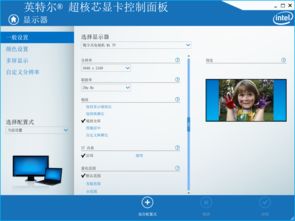
一、win10如何控制应用运行的分辨率?
Win10控制应用程序的分辨率运行如下:
好的。
1、首先,右键单击计算机桌面的空白处,然后单击个性化(R)
2、[个性化]窗口页面,单击家在左上方。
3、[设置]窗口[系统]。
4、在[系统]窗口中,选择显示然后单击高级显示设置在这一页的左下方。
5、[高级显示设置]窗口,选择适合您的计算机屏幕的分辨率,然后单击应用。
以上是如何调整win10分辨率的分步教程。
二、win10怎么设置分辨率
步骤1、首先右击电脑桌面的空白处,然后点击个性化。
步骤2、在【个性化】的窗口页面,点击左上方的齿轮。
步骤3、在设置页面窗口中选择系统按钮。
步骤4、在系统的窗口中,选择显示,然后点击本页左下角的高级显示设置按钮。
步骤5、在“高级显示设置”窗口中,选择适合您的计算机屏幕的分辨率,然后单击应用。
步骤6、最后应用后,电脑会黑屏,然后显示你调整好的分辨率屏幕。如果你认为它很好,你可以保留更改如果你认为它坏了,你可以恢复它,并重新调整适当的分辨率。
以上就是关于win10如何控制应用运行的分辨率?(win10分辨率设置的知识,后面我们会继续为大家整理关于win10分辨率设置的知识,希望能够帮助到大家!







