
网上有很多关于增加路由器安装详细步骤?的知识,也有很多人为大家解答关于无线路由器怎么安装的问题,今天小编为大家整理了关于这方面的知识,让我们一起来看下吧!
内容导航:
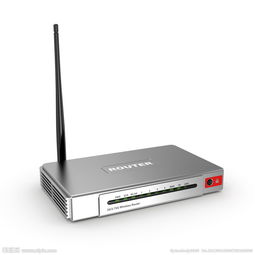
一、增加路由器安装详细步骤?
(1)首先从客厅主路由器的LAN口引出一根网线。这个网线可以是开放式的,也可以像我上面说的那样安装网线插槽面板。这个可以根据实现情况来确定,然后把这个网线连接到二级路由器的WAN口。接下来,这一步很重要。首先关闭主路由器,将副路由器用网线的一端连接到电脑网卡的LAN口。(提示:是否要先关闭主路由器?
(2)打开电脑网页,输入“二级路由器”的IP地址(这是以路由器的实际IP为准)。进入“副路由器”的设置窗口后,选择切换到“局域网端口设置”,将局域网端口地址改为与主路由器不同的IP地址。例如,主路由器的IP地址是192.168.1.1、,那么辅助路由器的IP地址将更改为“
(3)更改局域网端口地址后,打开“主路由器”。此时进入“二级路由器”设置窗口,选择切换到“广域网端口设置”界面。然后,选择WAN口的连接类型为“动态IP ”,点击保存设置。最后重启无线路由器,设置成功!
二、无线路由器该怎样安装呢??
路由器安装方法如下:
1、首先将路由器连接到宽带猫电脑,如图:
2、然后打开浏览器,输入路由器的管理地址和登录密码。
3、登录后台后,点击设置向导,然后根据向导的提示填写相应的参数。
4、选择pppoe作为网络模式,然后单击下一步输入您的宽带帐户和密码,并单击下一步:
5、设置好宽带参数后,进入无线设置界面,填写无线名称和密码,如下图所示:
6、无线设置完成后,点击保存,然后重启路由器正常工作。
三、无线路由器的安装方法
1.将路由器连接到电源,并将网线插入WAN接口(通常为蓝色)。买路由器的时候会自带网线。把它的一端插到局域网接口上(随便插哪个端口都行),另一端插到电脑网线接口上就可以安装了。
2,接下来就是设置了。在浏览器中输入地址:“192.168.1.1”。
3.网址打开后,会弹出一个对话框。输入相应的用户名和密码。
4.进入首页后,左侧菜单栏有一个“设置向导”。点击它。点击下一步~选择第一个选项(让路由器自动选择上网模式)~下一步,输入上网账号和密码(即打开网线时运营商给出的上网账号和密码)。
5.账号和密码输入正确后,进入下一步,设置无线路由器的基本参数和安全密码。无线状态为“开”,SSID是显示在连接的无线网络上的帐号。可以使用默认或者自己设置一个,频道“自动”,模式“11bng混合”,频段宽带“自动”。
最重要的PSK密码设置,这个是要设置的。如果不设置密码,周围的人可以免费使用,会影响你的网速。
6.设置完以上步骤后,点击确定。至此,无线路由器设置完毕。
以上就是关于增加路由器安装详细步骤?的知识,后面我们会继续为大家整理关于无线路由器怎么安装的知识,希望能够帮助到大家!







