
网上有很多关于表格中的斜线怎么弄(Excel表格斜线表头怎么做)的知识,也有很多人为大家解答关于表格中的斜线怎么弄的问题,今天小编为大家整理了关于这方面的知识,让我们一起来看下吧!
内容导航:
一、表格中的斜线怎么弄
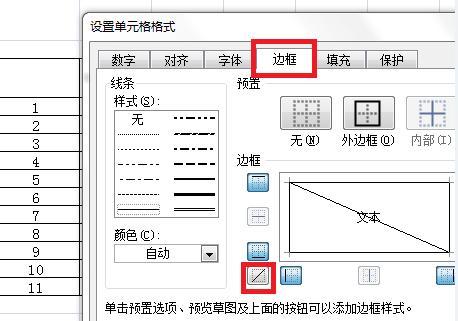
我们在用Excel制表时,有时可能会需要制作斜线表头,这就为难住我们这些小白了,下面我把自己制作斜线表头的方法分享一下,希望可以帮助到同为小白的你们。制作斜线表头方法如下:1. 举例,我们要制作一个序号和姓名的斜线表头,首先选择空白表头,单击右键→点击设置单元格格式。

2. 点击设置单元格格式后,点击“边框”→选择“斜线表头”边框→点击确定。
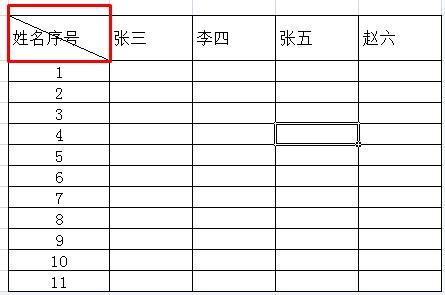
3.设置好斜线表头,在此表头中输入姓名和序号,但是会出现交叉问题,需要我们进一步调整。
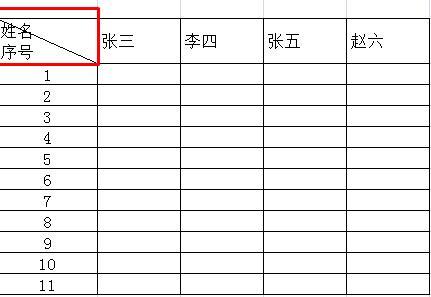
4.将光标移动至姓名和序号中间位置,同时按住alt+enter回车键,将其分行。
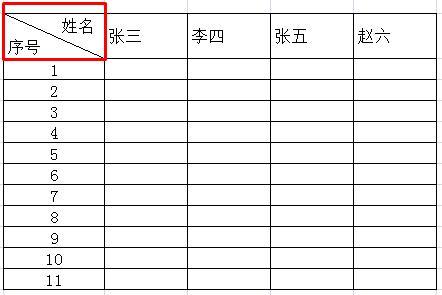
5.姓名和序号分行后,将光标放在姓名前面→点击空格键调整位置就可以了。
二、excel表格斜线怎么搞
然后用鼠标右击目标单元格,在菜单中点击“设置单元格格式”选项。然后在边框页面中,将边框的斜线选中,进行确定,详细步骤:
1、用07版excel软件打开目标文件,适当拉大目标行行距。
2、然后用鼠标右击目标单元格,在菜单中点击“设置单元格格式”选项。
3、然后在边框页面中,将边框的斜线选中。
4、然后在单元格中输入文字内容,斜线两边的内容用一个或多个空格隔开。
5、完成以上设置后即可。
三、excel里面怎么把表头做斜线
步骤1:边框线的添加。边框线的添加别无选择,就使用单元格的边线即可。如下图所示。步骤2:添加斜线。
A excel2003版:工具栏右键菜单(或视图 - 工具栏) - 绘图 - 点直线图标,在excel中拖画出斜线。
B Excel2007和excel2010版:插入 - 形状 - 点直线图标,在excel中拖画出斜线。
步骤3:添加文字。之所以称本方法完美,全在于可以完美的放置文字。
以上就是关于表格中的斜线怎么弄(Excel表格斜线表头怎么做)的知识,后面我们会继续为大家整理关于表格中的斜线怎么弄的知识,希望能够帮助到大家!







