
网上有很多关于icloud储存空间已满怎么解决(苹果iPhone XS 内存充足)的知识,也有很多人为大家解答关于icloud储存空间已满怎么解决的问题,今天小编为大家整理了关于这方面的知识,让我们一起来看下吧!
本文目录一览:
icloud储存空间已满怎么解决
问题描述:iPhone 内存充足,但总提示储存空间已满。
解决方案:
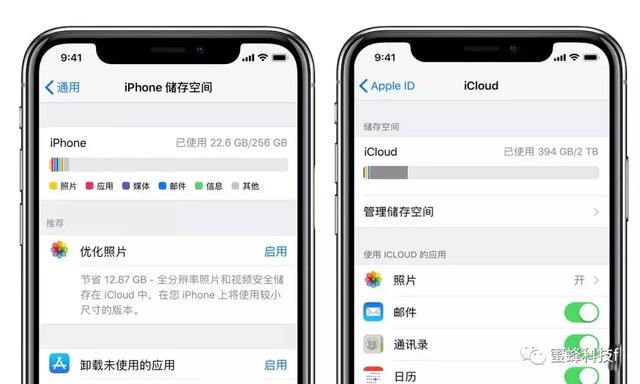
一、检查下是否是 iCloud 储存空间已满。
您可以查看 iCloud 储存空间并进行清理:
请前往【设置】-【您的姓名】-【iCloud】。轻点“管理储存空间”进行查看。

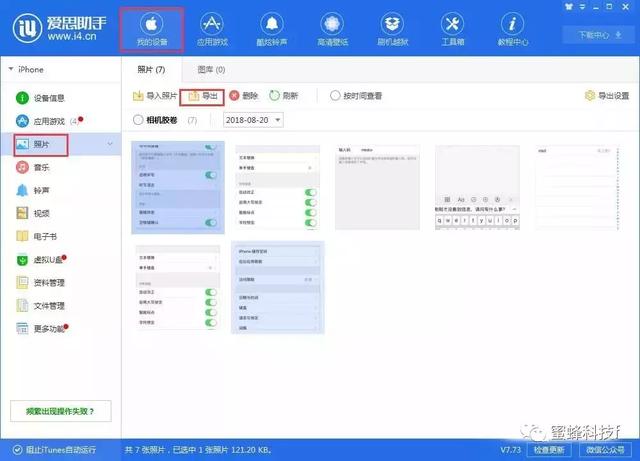
您可以将设备内的文章、照片等文件通过爱思助手导入到个人电脑中进行储存,再删除 iCloud 中储存的数据。
或者通过付费的方式来升级 iCloud 储存空间:
1.前往【设置】-【您的姓名】-【iCloud】-【管理储存空间】。
2.选择“购买更多储存空间”或“更改储存空间方案”。选取一个方案后,轻点【购买】,然后按照屏幕上的说明进行操作。
二、储存空间和 iCloud 储存空间均正常,仍然会出现此类提示。
在两项储存空间都充足的情况下,若仍然会出现此类提示,可能是因为系统、软件 bug 导致,可以尝试备份好设备中的重要资料之后刷机试试,或在备份资料之后抹除所有数据。也可以直接联系苹果售后,让专业工作人员帮助您解决。
Icloud存储空间已满怎么办
可以通过点击苹果手机的设置按钮,进入到Icloud存储空间然后选中不需要保留的文件点击删除就可以了,具体的操作方法如下:
1、点击苹果手机的桌面点击设置按钮进入。
2、进入到苹果手机的设置界面以后点击个人的头像按钮。
3、在出现的界面中点击Cloud。
4、进入到ICLOUD界面以后点击管理存储空间按钮。
5、在出现的界面中可以看到当前的照片占用了较大的空间,点击照片图标。
6、页面跳转进入以后点击下面的停用和删除按钮。
7、在自动跳转的界面中点击下方的删除照片和文章按钮。
8、这是点击返回按钮回到个人头像界面就可以看到当前的Icloud存储空间已经清理了。
注意事项:
Icloud存储空间出现满的原因有很多相片在存储时自动进行了备份,可以将该备案功能予以关闭并清除之前不需要的相片。
如何管理icloud的储存空?
存储空间是备份用的。设置-icloud登陆帐号后-储存与备份-打开云备份功能-立即备份,就可以备份了。
这个备份平时看不到,只能恢复系统,显示激活的时候选择这个恢复这个备份。但因为备份存在服务器里的,所以万一电脑重装了,数据也不会丢失。
iphone icoud空间满怎么办
您好,很高兴为您解答因为icloud的免费存储空间只有5G,稍不注意传输几个文章就会占掉大部分的存储空间。
具体的解决办法:
1.非重要内容可以不做备份储存
每个新的iphone5都至少有16G的存储空间,存放一般性的常规软件和资料是足够的了,只有非常重要的资料才放到icloud中,主要是用于数据丢失时进行找回。
2.删掉不必要的电影和文章内容
3.采用其他方式保存照片
有很多的网络渠道可以存储照片,还有就是采用照片流的形式也可以很好的用来保存照片,而且不会占用手机和icloud的存储空间。
4.关闭一些无需自动备份的软件设置
很多办公软件产生的内容才是需要备份的,对于那些用来娱乐的软件所产生的数据,完全可以不做备份,也就省去了这些空间的占用。
希望能帮到您
以上就是关于icloud储存空间已满怎么解决(苹果iPhone XS 内存充足)的知识,后面我们会继续为大家整理关于icloud储存空间已满怎么解决的知识,希望能够帮助到大家!







