
网上有很多关于u盘装系统(u启动u盘重装系统)的知识,也有很多人为大家解答关于u盘装系统的问题,今天小编为大家整理了关于这方面的知识,让我们一起来看下吧!
本文目录一览:
一、u盘装系统
三、怎么U盘装系统?
一、u盘装系统
u启动u盘重装系统,拿出来我们制作好的u启动u盘,然后插到电脑usb口上


\我们按F12进行,他进行导你根据你的主板菜单,不同的主板有不同的快捷启动菜单
然后进行选择win8pe进入u启动pe系统
这里大概要等系统加载下,然后就可以正常进入pe系统了,出来这个界面之后,选择u启动pe装机工具
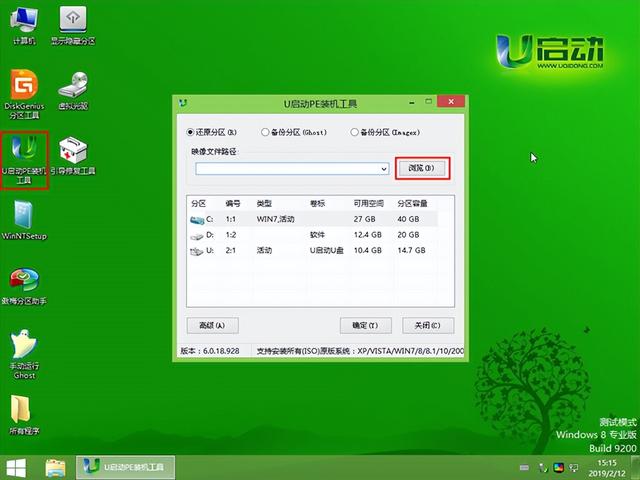
这选择要安装的操作系统,然后确定
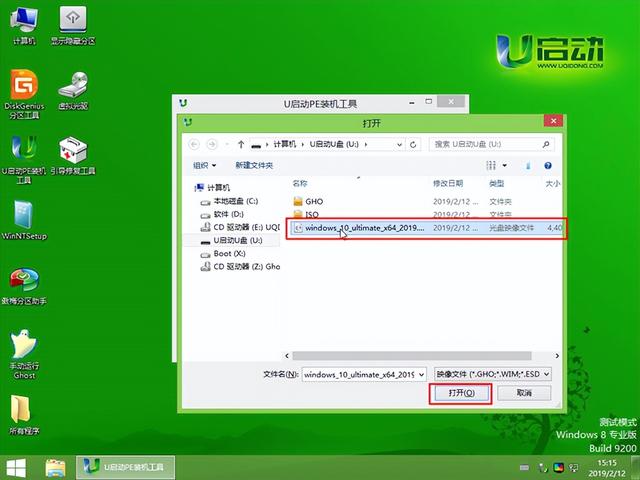
然后点击选择安装的系统的盘符,没有重要的东西可以把它全部都删除了,如果有的话,就必须选到你的系统来进行安装
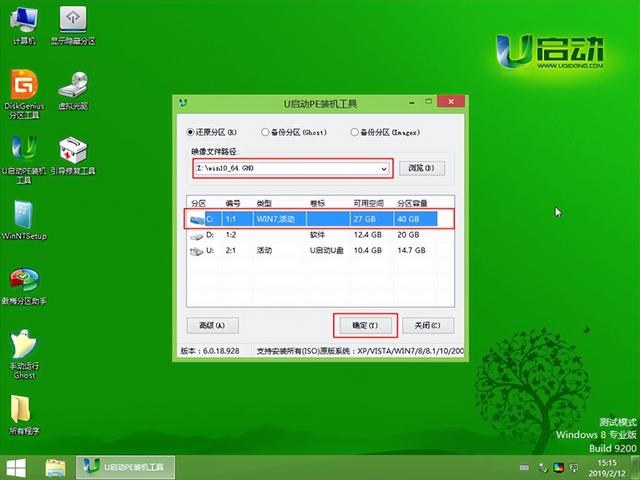
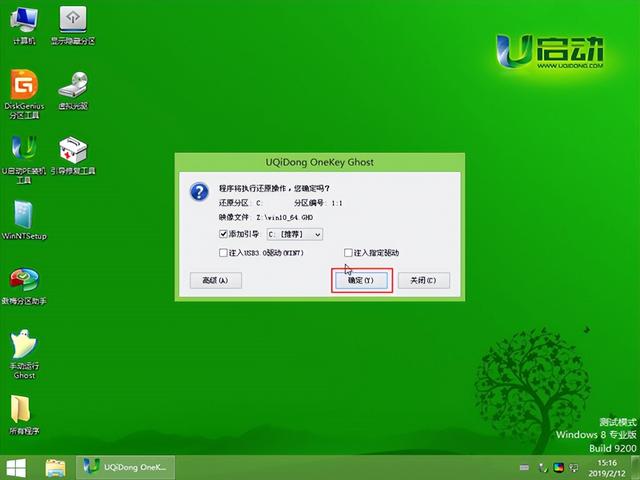
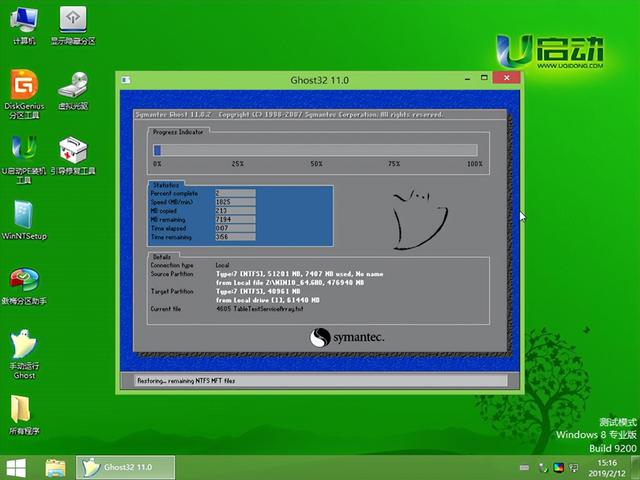
我们不用进行任何操作,经过一次的重启,现在又开始了
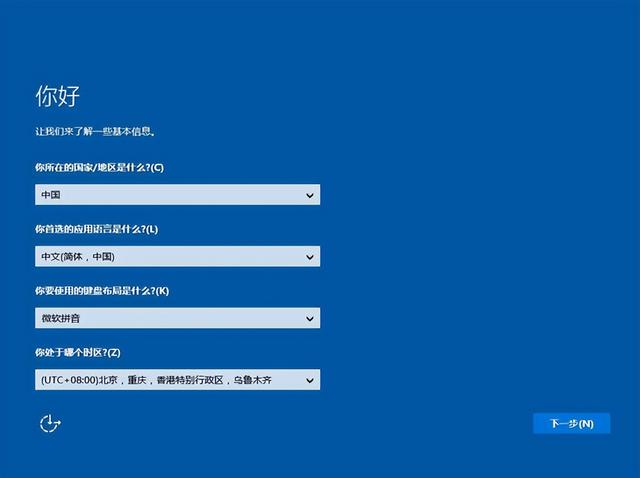
然后马上就会出来设置界面,根据自己需求设置即可
二、如何使用U盘装系统?
1.请确认主板是否支持安装Windows
2.请准备一个容量8GB以上的USB随身碟并制作Windows 操作系统的安装媒体
3.将制作好Windows 操作系统的USB随身碟插入主板USB口,开机并按压键盘F8键直到出现如下画面,并将游标移动到[UEFI:USB随身碟]后按压键盘Enter键
4.进入Windows安装画面,选择您所需要安装的语言、时间及输入法后,点击[下一步]
5.勾选[我接受(A) Microsoft软件授权条款]后,点击[下一步]
6.如果是重新安装系统,请选择 [自定义:只安装Windows(进阶)]
Windows, 请选择[升级:安装Windows并保留档案、设定与应用程序]
选择 [自定义:只安装Windows(进阶)]
7.选择磁盘驱动器分区后,点击[下一步]
8.接下来,等待安装完成就可以了
9.完成安装后进入系统,如下图所示:
三、怎么U盘装系统?
不用U盘那么麻烦。如果是为了方便给好多机子装,也可以把安装文件考到U盘里。
其实现在的安装系统很简单了。只要一键就能做好。
可以在现有的系统下重新装一个系统。比如你现在的XP是可以运行的,只要用装机工具,一键就能重装XP系统 这是我的看法,请采纳。
四、怎样把系统安装在U盘中
用u盘装系统可以分三个步骤: 1.用u盘做个pe系统 一、需要用到的软件 1、usboot 1.70绿色版 下载地址: http://www.ouyaoxiazai.com/soft/stgj/45/1634.html 2、ultraiso pe 9.3.0.2612 绿色多语特别版 下载地址: http://www.ouyaoxiazai.com/soft/mtgj/91/726.html 3、我用的是完美者u盘pe维护系统,当然也可以选择老毛桃的pe,推荐使用前者,功能更为强大。 二、制作过程 1、先做dos启动盘 过程很简单,插上你要制作的u盘,打开usboot 1.7,它会提示“有一定的危险性等”,点确定进入。 选中u盘,点下面的“选择工作模式”,选zip,点击“开始”。 如果你的u盘里有重要的文件,建议在制作启动u盘之前先备份好你的文件。 点击“确定”继续运行,选择“是”格式化u盘 按提示直接拔下你的u盘 等到程序提示“请再次插上u盘”时再重新将u盘插上。 完成以上步骤之后就制作成了一个dos启动盘,里面有两个文件,分别是io.sys,msdos.sys,其实还有第三个文件是command.com,不过它是隐藏属性。 这样就做成了一个dos启动盘,在有些情况下dos启动盘也是比较实用的 2、制作pe启动盘 打开ultraiso pe 点击 “文件”--“打开”,找到你下载好pe的iso镜像文件,即完美者u盘pe维护系统.iso,打开。 点击“启动光盘”,选择“写入硬盘镜像...”,我之前制作dos启动盘时选择的是zip工作模式,于是这里的“写入方式”选择“usb-zip+”(如果上面你选择的是hdd工作模式,这里便选择“usb-hdd+”的写入方式)。 点击 “便捷启动”,“写入新的驱动器引导扇区”,选择“windows nt/2k/xp”。 接下来再点击“便捷启动”,选择“便捷写入”,确定即可 这样我们就做成了一个u盘pe启动盘,按del键或f2进入bios设置,将boot第一启动项设置为usb-zip启动(具体设置参考自己的主板说明书),按f10保存设置重启,即可进入完美者u盘pe系统。 制作完成pe启动盘之后,插上u盘,开机进入bios设置从usb-zip启动,便能进入u盘系统,可以在u盘系统下实现系统安装、修复硬盘主引导区、杀毒、清除原先2000/2003/xp系统登陆密码等功能,更多的pe系统功能大家可以上网搜索一下,详细方法这里就不多介绍了。 以下是制作完成后在当前系统中运行的完美者维护系统工具集合的界面: 2.到网上去下载个系统,可以到 http://www.cc580.com/ 去下载。然后把你下载的xp系统文件解压出里面的镜像文件(后缀名gho的文件)拷贝到你的u盘里。 3.接下来只要到pe下进行手动安装系统就行了。 你可以试试用pe进行安装。。pe下安装ghost系统的好处是: 1.操作简单,误操作几率小。 2.适用于多硬盘,不会因为多硬盘问题而导致安装过程中找不到gho文件而报错。 3.适用于任何系统分区,不会因为分区问题导致其他盘数据丢失。 下面就给具体步骤吧。。 首先选择光盘的pe系统进入。。稍后片刻就能看到pe界面。。进入后如图1 图1 接着打开开始菜单——程序——克隆工具——诺顿ghost32 v11(有的pe系统桌面上就有,没有的话才要到程序里找)。。打开后出现图2 图2 接着依次点选local -> partition -> from image 。。如图3 图3 选择from image后出现图4 图4 接着选择光盘的镜像文件ylmf.gho文件(我用的是雨林木风的版本。。所以 镜像文件名是ylmf.gho。。而你的系统盘不一定是这个名。。但一定有600多mb。。后缀也一定是gho的文件)。。接着出现图5 图5 图5中显示gho文件的相关信息。没啥好看的,多确定一下而已,点ok就行了。出现图6 图6 图6中是要选择要安装操作系统的硬盘。多硬盘的朋友要选择好。选好后点ok。出现图7 图7 图7中是要选择要安装操作系统的分区。呵呵,这步尤其要小心哦,不要选择错哦。正常都是选择第一个。接着出现图8 图8 当然,我们要选择“yes”了,回车。 再次等到进度条走完100%,镜像就算恢复成功了,此时直按选择ghost给出的选项“restart compter”即可重启了。重启后系统会继续安装。。出现图9 图9 驱动装完后自动装组件。。出现图10 图10 。。都装完后就会自动进入系统了。。出现图11 图11 。。这样就算完成了。。 这些过程都是自动的。。所以中间不必去按什么。。以上就是关于u盘装系统(u启动u盘重装系统)的知识,后面我们会继续为大家整理关于u盘装系统的知识,希望能够帮助到大家!







