
网上有很多关于字体安装(电脑批量安装字体)的知识,也有很多人为大家解答关于字体安装的问题,今天小编为大家整理了关于这方面的知识,让我们一起来看下吧!
本文目录一览:
1、字体安装
字体安装
大家好,欢迎来到嗨百科!
今天和大家分享一招,快速批量安装字体。
工具/PC电脑
方法/步骤
▪我们经常会从网上下载字体文件安装,常用的方法是直接打开下载好的字体文件,直接点击左上角的安装即可。

▪有时候下载的字体比较多,一个个打开安装会浪费大量时间,其实我们可以直接打开系统的字体文件夹【路径:C:\\Windows\\Fonts】,将需要安装的字体文件复制到这个文件夹里面,这样字体就会自动安装啦。
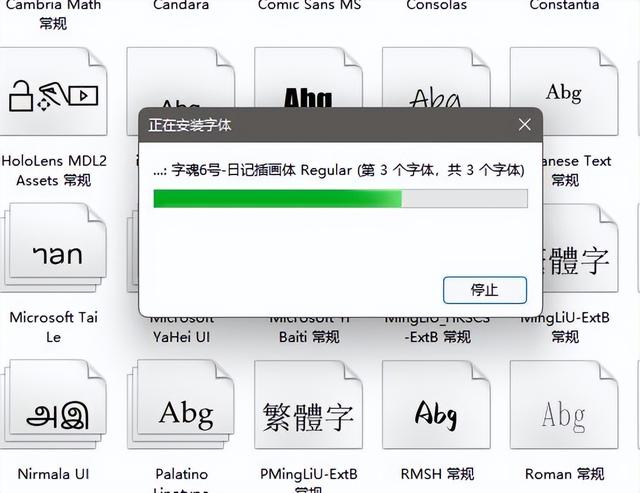
▪【路径:C:\\Windows\\Fonts】,这个是电脑系统的字体文件夹,我们可以直接从这个文件夹管理电脑字体,如果觉得电脑字体太多,每次使用字体时寻找起来太麻烦,可以直接从这个文件夹将不用的字体删除即可。
▪字体下载可以从网络上获取,多数字体是需要版权收费的。
▪欢迎在评论区互动交流,喜欢就关注、转发收藏吧,每日更新,和您分享更多办公软件小技巧。
怎么样在电脑上安装字体
有时候,我们需要应用一些特殊字体,但是系统里没有,那我们该怎么办呢?下面我就来讲讲怎么样在电脑上安装字体。
首先,我们需要找到字体资源,然后点击下载字体文件。
下载完成之后,我们需要把安装包解压缩一下,就能得到ttf字体文件。
双击打开字体文件,如图所示,点击“安装”按钮,完成字体安装。
此时,就可以应用该字体了,如图所示,我们打开Word来演示一下,点击字体下拉菜单,就能在字体中找到新安装的字体。
以上就是关于字体安装(电脑批量安装字体)的知识,后面我们会继续为大家整理关于字体安装的知识,希望能够帮助到大家!







