
网上有很多关于宏基4743G如何进入U盘启动?的知识,也有很多人为大家解答关于宏基4743g的问题,今天小编为大家整理了关于这方面的知识,让我们一起来看下吧!
内容导航:
二、宏基4743G/原配CPU是I3-380M/可以升级多少的CPU
一、宏基4743G如何进入U盘启动?
操作步骤:
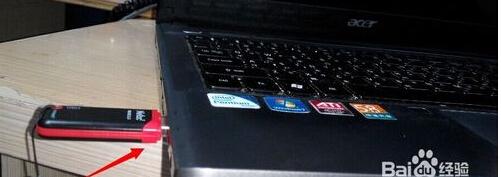
1、开机前将已经启动的u盘插入电脑。
2、宏碁LOGO打开后,可以看到快速按下[F2]键。进入BIOS
注意:如果怕按慢了进不了BIOS,开机可以按F2。最好是按下再放下,因为频率越快,进入的几率越大。
3、进入BIOS后,使用键盘上的【】移动到【启动】,然后使用上下箭头移动到u盘。只需按F5/F6移动u盘到第一行。
注:F5或F6是上下移动引导设备的快捷键。
4、u盘作为启动项安装后,使用键盘上的【】移动到【Exitt】,使用向下键移动到【ExitSaving Change Main Penalty S】并按回车键。然后【O江K】这样u盘就设置好了,启动了。重启时就是u盘里的启动内容。
5、是u盘启动界面,如下图所示。可以通过GHOST或者PE安装需要的操作系统。
二、宏基4743G/原配CPU是I3-380M/可以升级多少的CPU
i3380m的引脚是988pin,功率是35w。理论上只要是998pin,就可以装一个35w的处理器。可以考虑升级到英特尔酷睿i73612qm,性能大幅提升:1。应用类型:笔记本;2.cpu系列:酷睿i7;3.cpu主频:2.1ghz;4.最高睿频:3.1ghz;5.插槽类型:pga988;6.针数:988针;7.核心数量:四个核心;8.螺纹数量:八个螺纹;9.热设计功耗(TDP)为35W。
以上就是关于宏基4743G如何进入U盘启动?的知识,后面我们会继续为大家整理关于宏基4743g的知识,希望能够帮助到大家!







