网上有很多关于华硕f454l怎么设置u盘启动?的知识,也有很多人为大家解答关于华硕主板u盘启动按f几的问题,今天小编为大家整理了关于这方面的知识,让我们一起来看下吧!
内容导航:
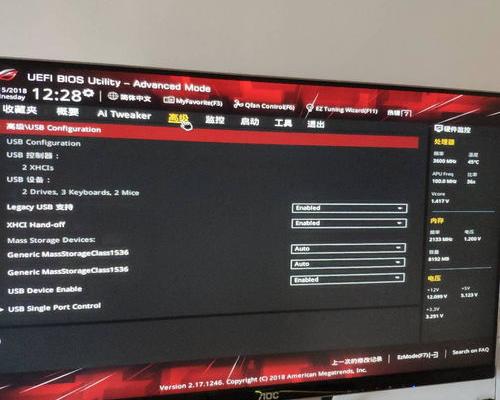
一、华硕f454l怎么设置u盘启动?
设置方法:
1.将制作好的u盘深度u盘启动盘连接到电脑上,重启电脑后,当显示屏上出现华硕logo时,按u盘启动快捷键[ESC]键。
2.进入快速启动选择界面后,我们选择u盘的位置,回车进入。
3.电脑可以从u盘启动,进入U depth的主菜单。
二、华硕主板按哪个快捷键进入u盘启动?
ESC键。
开机后,连续按ESC键进入启动项选择页面,然后用箭头键选择u盘。
扩展信息:
用u盘恢复系统操作步骤:
1、首先插上u盘后,按住ESC键进入启动菜单,选择u盘启动项。
2、接下来根据提示选择微软拼音。这个选项是后续操作界面的语言选项,不是系统语言选项。
3、您需要注意选择疑难解答。如果你选择继续按照你的习惯思维,那么电脑会重新启动原来的系统。它赢了从u盘引导。
4、在疑难解答接口,可以实现很多操作。重置此pc是在原系统恢复功能的基础上重置系统。如果原始系统出现问题或不再存在,您需要选择第二个选项从驱动器恢复。
5、选择从驱动器还原后,有两个选项。只删除我的文件,这意味着整个驱动器上的所有分区和分区上的文件都将被删除(您可以不要只是删除原来的系统盘c盘,只能完全删除)。完全清理驱动器意味着在完全删除的基础上,数据将被完全清除,并且数据无法恢复。
如果你不不要改变计算机的用户,我们通常选择删除我的文件,因为完全清洗驱动器需要几个小时。
6、了解屏幕上的提示信息。选择恢复后,原始系统和所有原始数据将被清除。
7、后续步骤自动进行,直至系统恢复,与系统下的初始化界面和Windows7/8.1升级Windows S10的界面一致。
8、系统已恢复。接下来,一些基本的设置。因为是全新安装,不涉及保存个人文件和设置,所以过程会比升级Windows S10或者系统下初始化要快,很快就能看到选择基本信息的界面。
9、快速入门阶段,建议使用快速设置,也可以根据需要选择自定义。
10、需要设置用户名,密码可以留空。如果您提前登录到无线网络,您可以登录或注册一个Microsoft帐户。
11、一切准备就绪,请使用!
以上就是关于华硕f454l怎么设置u盘启动?的知识,后面我们会继续为大家整理关于华硕主板u盘启动按f几的知识,希望能够帮助到大家!