
网上有很多关于电脑上的热点怎么连接路由器?的知识,也有很多人为大家解答关于笔记本连接无线路由的问题,今天小编为大家整理了关于这方面的知识,让我们一起来看下吧!
内容导航:
一、电脑上的热点怎么连接路由器?
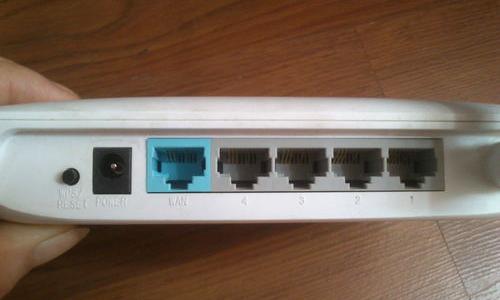
1、使用网线连接笔记本电脑和无线路由器的LAN端口。在这一步,无线无法取代有线网络。因为有些无线路由器默认不允许无线连接和配置路由器,所以需要手动开启。
2、打开IE浏览器,在地址栏输入192.168.1.1,输入默认用户名和密码。目前大部分无线路由器的初始IP地址是192.168.1.1,但也可能是192.168.0.1。默认的用户名和密码通常是admin、admin、root和root。
3、在win7系统下,要设置IP地址,需要进入开始菜单控制面板网络和Internet查看网络状态和任务更改适配器配置本地连接右键选择属性Internet协议版本4(TCP/IP V4)属性选择使用下面的IP地址并输入IP地址192.168.1。2、子网掩码255.21。默认网关是192.168.1.1。在下面的DNS服务器中输入本地DNS服务器的IP或使用地址192.168.1.1。
二、笔记本电脑怎样连接无线网
笔记本电脑分为Windows笔记本电脑和Mac笔记本电脑;
以下是将这两个系统的笔记本电脑连接到无线网络的方法:
一、windows笔记本电脑
工具原材料
Win10笔记本
无线网络
1、第一步是打开开始菜单选择设置,如下图所示:
2、在设置“网络和互联网”中找到,如下图所示。
3、在网络和互联网中选择“WLAN”,如下图所示:
4、打开WLAN开关,如下图所示:
5、打开WLAN开关后,选择“显示可用网络”,如下图所示:
6、在可用网络中找到您需要连接的wifi网络,点击连接,如下图所示:
7、之后,会要求您输入密码,如下图所示:
8、输入密码后选择下一步,如下图所示:
9、连接成功,可以愉快的上网了,如下图:
二、Mac笔记本电脑
工具原材料
Mac笔记本
无线网络
1、打开Mac笔记本,找到菜单,即左上角的Apple log,然后选择系统首选项,如下图所示:
2、在系统偏好设置中找到网络,如下图所示:
3、网络内部,找到右边的wifi点击打开,如下图:
4、打开wifi后,在无线网络列表中找到要连接的无线网络,如下图所示:
5、在密码框中,输入密码,然后选择加入,如下图所示:
以上就是关于电脑上的热点怎么连接路由器?的知识,后面我们会继续为大家整理关于笔记本连接无线路由的知识,希望能够帮助到大家!







