
网上有很多关于电脑文件夹如何自定义排序?的知识,也有很多人为大家解答关于win7如何更改文件类型的问题,今天小编为大家整理了关于这方面的知识,让我们一起来看下吧!
内容导航:
一、电脑文件夹如何自定义排序?
1、打开包含多个文件夹或文件的文件夹,然后单击上面的“查看-排序方法”。
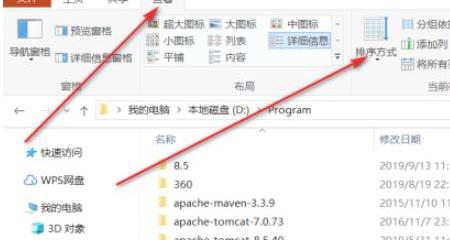
2、单击其中一个属性,如[修改日期]。
3、如您所见,此时的文件夹按照修改日期排序。当然,也可以选择其他属性。
4、然后我们用一个更自定义的方法,鼠标右键,然后点击排序方法-更多。
5、如你所见,有细节,上移,下移等等。
6、我们检查名称、修改日期、类型和大小,然后将类型移动到顶部,接着是修改日期,第三个是名称,最后是大小,最后单击确定。
7、如您所见,文件夹或文件先按【类型】排序,再按同一类型的【修改日期】排序,以此类推,实现自定义排序。
二、win7下怎么改文件格式
WIN 7系统通常会隐藏文件的后缀名称,因此文件的格式无法被看到和修改。
我们可以取消隐藏模式,以便修改它。
具体步骤如下:
一、打开电脑中的任意文件夹,找到左上角的“组织”项,点击进入。
二、输入组织后,找到“文件夹和搜索选项”列并单击输入。
三、输入文件夹和搜索选项后,找到项目“查看”并单击输入。
四、查看后,在“高级设置”下拉菜单,找到“隐藏已知文件类型的扩展名”,勾选取消并应用。
五、此时我们可以在文件夹中看到我们要修改的文件的后缀,这样我们就可以修改并保存了。
三、win7系统如何编辑文件类型?
1、找到您需要更改其格式/扩展名的文件。这里我以一份文件为例。我的文档是word文档,格式是doc
2、接下来,我们需要让电脑显示文件格式后缀(如果已经显示了后缀,可以忽略这一步)。单击桌面图标,计算机。或者按win e组合键;
3、单击顶部的导航菜单“工具”选择“文件夹选项”;
4、切换到“查看”选项卡,往下拉一点,找到“隐藏已知文件扩展名”,去掉前面的勾号;
5、接下来我们看看文件格式名是不是刚出来的,是“doc”格式的;
6、接下来,鼠标指针知道了文件位置,按下鼠标右键,选择“重命名”选项。在这里,我把这个文档的格式改为“txt”。出现提示时,选择“是”;
7、打开文件一看,源文件的内容还在。
以上就是关于电脑文件夹如何自定义排序?的知识,后面我们会继续为大家整理关于win7如何更改文件类型的知识,希望能够帮助到大家!









