
网上有很多关于系统启动项怎么设置?的知识,也有很多人为大家解答关于启动项设置的问题,今天小编为大家整理了关于这方面的知识,让我们一起来看下吧!
内容导航:
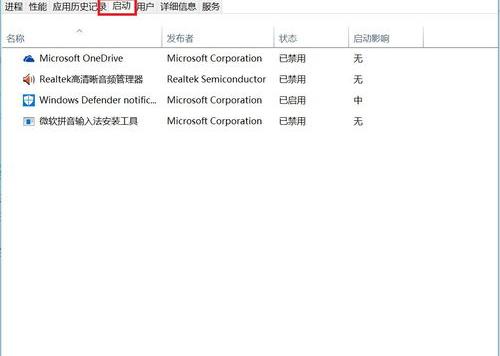
一、系统启动项怎么设置?
1、在电脑上找到开始菜单,点击打开开始界面。
2、在“开始”菜单中找到计算机,右键单击菜单,然后单击“属性”。
3、在属性界面中,单击高级系统设置选项。
4、在跳转的界面中,点击顶部的高级选项。
5、在打开的界面中找到启动和恢复选项,然后单击设置。
6、在设置界面,点击默认操作系统,选择先启动的系统。
7、最后,单击下面的确定。
二、电脑开机启动项怎样设置
型号:联想天翼0Pro-IMB,macbookair操作系统:Windows,MACOS.5不同的电脑系统有不同的启动项设置方式。以下是具体操作步骤:在Windows电脑中:1。右键单击任务栏以打开任务管理器。2.切换到启动页面,您可以在其中看到所有启动项目。3.点击需要更改的项目,选择右下角的启用或禁用。在Mac电脑中:1。点击左上角的苹果图标打开系统偏好设置。2.打开用户和组并切换到顶部的登录页面。3.选择要管理的启动项,点击下面的减号删除启动项,或者直接点击加号选择软件启动项。摘要:在Windows计算机中:1。右键单击任务栏以打开任务管理器。2.切换到启动页面,您可以在其中看到所有启动项目。3.点击需要更改的项目,选择右下角的启用或禁用。在Mac电脑中:1。点击左上角的苹果图标打开系统偏好设置。2.打开用户和组并切换到顶部的登录页面。3.选择要管理的启动项,点击下面的减号删除启动项,或者直接点击加号选择软件启动项。
三、BIOS启动项在哪设置,求发图片解答
以u盘启动为例:
a、开机后,当主板自检屏或品牌LOGO屏出现时,快速连续按BIOS热键(不同品牌和型号的电脑有不同的BIOS热键,笔记本一般是F2键,台式机一般是DEL键)进入BIOS设置界面。
b、按左右箭头键移动,按Enter键进入BOOT(或startups)选项卡。通过按上下箭头键选择启动选项,按或-键移动启动选项,从而将u盘(USB-HDD、USB-FDD等格式均可,首选USB-HDD)设置为第一个启动项,按回车键确认(注意:有些电脑在设置前需要插入u盘进行识别)。在一些旧主板需要进入高级BIOS功能选项卡后,在第一次启动设备时按enter,然后选择USB-HDD。
如果设置了硬盘启动,请选择HDD或特定硬盘型号;如果您将CD-ROM设置为start,请选择CDROM或DVDROM或特定的CD-ROM驱动器型号。
一些新的主板支持EFI。引导后,按F12或F11进入启动选项菜单。可以直接选择u盘(提前插入就能识别的u盘型号)或者通用闪存盘或者可移动设备启动电脑,不需要进入BIOS界面。
C.按F10保存并退出BIOS,计算机将自动重启。如果从USB闪存驱动器成功启动,将显示USB闪存驱动器功能菜单。
以上就是关于系统启动项怎么设置?的知识,后面我们会继续为大家整理关于启动项设置的知识,希望能够帮助到大家!







