
网上有很多关于笔记本win8设置wifi的知识,也有很多人为大家解答关于win8 wifi的问题,今天小编为大家整理了关于这方面的知识,让我们一起来看下吧!
内容导航:
一、笔记本win8设置wifi
如果你想在win8 的笔记本,应该怎么设置?它设置在哪里?让让我们一起看一看。
在笔记本win8中设置wifi
1、运行cmd:Win X并选择命令提示符(管理员权限)
2、启用并设置虚拟WiFi网卡
命令:netsh WLAN set hosted network mode=allowsid=huarnkey=
Ssid是搜索wifi时显示的名称,key是密码,至少8位,可以根据自己的需要更改。
3、启用连接
打开控制面板-网络和共享中心-更改适配器设置,额外项目Microsoft虚拟wifi微型端口适配器,然后右键单击以启用连接。
如果成功打开,将会有一个带有网卡的附加无线网络Microsoft虚拟WiFi微型端口适配器在网络连接中。为了更容易区分,将其重命名为虚拟WiFi 2
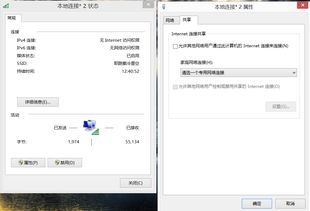
4、设置互联网连接共享在“网络连接”窗口中,右键单击。连接到互联网的网络连接,并右键单击以选择:
属性共享,勾选允许其他…连接并选择虚拟WiFi 2
确认后,单词共享将出现在提供共享的网卡图标旁边,表示有线以太网连接已共享给虚拟无线网络2
5、启用无线网络并继续在命令提示符下输入:netsh WLAN star thosted network to run(如果要关闭wifi,请输入:netsh WLAN stop thosted network to run)
6、设置开关:因为电脑重启后要重新开启wifi网络(都是在管理员权限下在命令行输入)
open:netsh WLAN star thested network stop:netsh WLAN stop hosted network uninstall:netsh WLAN set hosted network mode=
通过以上六个步骤,我想你已经知道如何为Win8设置虚拟WiFi热点了。如果设置不成功或者在设置WiFi的过程中有什么疑问,请在下面留言,网友们一起参与交流。
u盘安装win8系统教程
第一步:下载完WIN8预览版系统后,还需要下载一个ultraiso软件(可以搜索百度平台找到),然后找一个8GB左右的u盘,用ultraiso作为系统盘。
第二步:打开UltraISO,在CD目录下点击文件调用win8系统ISO文件,在本地目录下点击大家准备的u盘,然后在启动项下点击写硬盘镜像,如上图。
第三步:几分钟后,u盘启动盘制作成功,然后就可以开始安装win8系统了。
第四步:将u盘插入电脑,设置电脑从u盘启动,然后按F保存。保存后,计算机将重新启动。
第五步:电脑自动重启后,进入的第一个页面如上图所示。可以重新选择通用语言。
第六步:点击下一步,进入上图所示界面,即新Beta鱼开机动画预览版。
第七步:预览版新的测试版鱼开机动画后,它现在是安装步骤的时间了。
第八步:现在已经进入了key阶段,可以输入key -DNJXJ-7XBW8-T-XTX-BKG7J进行下一步的安装了。
第九步:输入密钥,顺利进入下一步。现在,您可以继续正常安装。
步骤10:选择自定义安装。
步骤11:选择将系统安装到该磁盘中。一般选择c盘,为win8系统预留至少GB的容量。
步骤12:设置好c盘后,继续安装。
第十三步:安装程序完成后,电脑会自动重启。记得再次设置回硬盘启动。电脑启动后,会显示上图,设置好电脑名称。
第十四步:您可以在这里选择快速设置,您可以根据自己的需要进行设置。作者选择了风俗。
第十五步:问你想不想分享。你可以随意,但我建议你选择不。
第十六步:关于更新的一些设置可以自由设置。
第十七步:你可以直接点击这里的下一步。
第18步:输入电子邮件地址,继续下一步。
第19步:设置一个微软账户。你可以随意填写。
步骤20:该步骤要求输入验证字符。输入成功后,进行下一步。
第二十一步:一切准备就绪。马上就要登陆WIN8系统了。让我兴奋起来。
以上就是关于笔记本win8设置wifi的知识,后面我们会继续为大家整理关于win8 wifi的知识,希望能够帮助到大家!







