
网上有很多关于电脑开机启动很慢,怎么办?的知识,也有很多人为大家解答关于电脑开机慢怎么办的问题,今天小编为大家整理了关于这方面的知识,让我们一起来看下吧!
内容导航:
一、电脑开机时间长了运行速度慢怎么办?
要提高电脑的运行速度,首先要确保你的电脑配置能达到你想要的速度。如果配置失败,再怎么优化,也可以不要改进。如果配置没问题,你的电脑运行速度还是不行。可以从以下几点来解决:
1、重新安装系统
重装系统可以格式化c盘,彻底清理系统盘的文件,速度肯定会提高。
2、将所有软件安装到非c盘
唐不要把软件安装到c盘,否则软件运行过程中产生的缓存数据会缓存到c盘,这样c盘会越来越多,系统运行越来越慢。
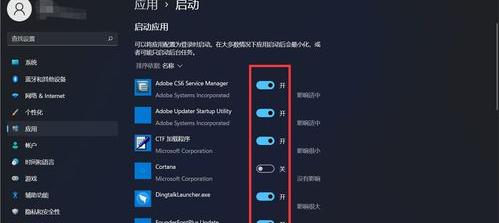
3、删除不必要的启动项目
去除笔的不必要启动,可以防止一些不用的软件自动占用CPU和内存,从而影响你正在使用的软件的运行速度。
4、不定期清理缓存和系统垃圾
5、唐不要访问不健康的网页,你知道的
最后,其实我想说的是,最简单直观的起飞方式就是砸钱。你不不用担心高配置电脑的运行速度。
想了解更多的计算机知识,请关注本站的个人微信微信官方账号:每天学习一些计算机知识。
二、电脑开机启动很慢,怎么办?
一、由于启动项目太多,系统启动缓慢。这个时候,我们能做的只有等待。如果能进入系统,就可以卸载清除启动软件和无用软件。二、如果可以等了很久也进不了系统,你可以试试按CTRL SHIFT ESC看看能不能调出任务管理器。如果可以,在这个过程中结束Explorer.exe,然后创建一个新的Explorer.exe来尝试进入系统。你可以去官网看这篇文章。三、在电脑启动后按F8,然后选择上次正确的配置在高级系统菜单中查看是否可以进入系统。四、开始按F8键,进入安全模式,尝试在安全模式下优化软件和系统设置,尤其是之前还好好的,然后你已经安装或设置的东西导致无法正常启动。进入反向操作的安全模式是一个好方法。五、对于驱动导致的情况,建议在安全模式下卸载驱动,基本可以进入正常模式,解决故障。六、进入安全模式并使用系统还原来还原更接近的还原点!希望这个回答对你有帮助,也希望被采纳~ ~
以上就是关于电脑开机启动很慢,怎么办?的知识,后面我们会继续为大家整理关于电脑开机慢怎么办的知识,希望能够帮助到大家!







