
网上有很多关于如何组装一台电脑图解的知识,也有很多人为大家解答关于电脑组装教程的问题,今天小编为大家整理了关于这方面的知识,让我们一起来看下吧!
内容导航:
一、不花钱,不求人,最简单的电脑组装小教程!小白看了都会装电脑!
一、不花钱,不求人,最简单的电脑组装小教程!小白看了都会装电脑!
很多玩家打完了很多年的游戏,却连自己的电脑都没打开过。遇到小问题,他们只能把电脑搬到电脑城。事实上,他们可以在几分钟内弄清楚电脑机箱里有什么。
网上教程很多,但是太多太复杂。这里有一个简单易懂的电脑组装教程。就算你是小白电脑,看完也可以开始装电脑了。
实际上,组装一台电脑并没有那么难。关键是要敢做。当然,你需要掌握一点知识。
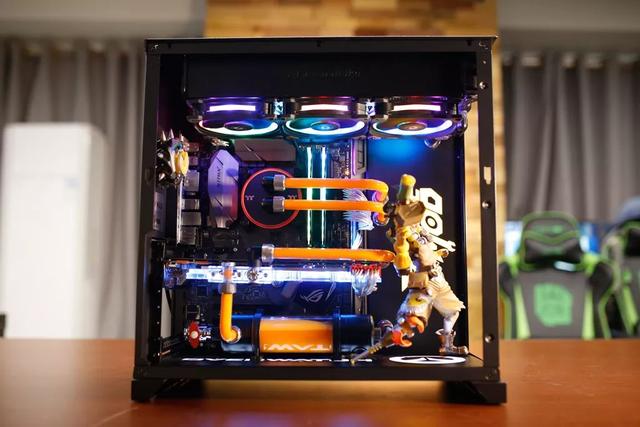
这里有一个详细的安装简单的教程,为孟新谁没有手动安装机器,或想手动安装。废话太多,直接说组装电脑的话题吧!
很多人在装机器的时候最大的疑问就是这个应该装在哪里?
第一个问题:CPU应该安装在哪里?
把我们的主板拿出来,主板的一端会有一个方形的模块,周围有很多原装的零件和插槽。这个地方就是CPU插槽,也就是放置CPU的地方。
注意:
1、不同的主板有不同的Cpu插槽。英特尔的CPU和AMD的CPU决定了主板的类型,以及CPU插槽的类型。选购时一定要搞清楚主板是否兼容CPU。不要买AMD CPU,但是自带Intel主板。
2、CPU的精度极高。安装时,需要将CPU和底座上的缝隙按步骤对齐,并仔细修整,以免CPU受损。安装CPU风扇时,不要涂太多硅脂。
第二个问题:内存应该安装在哪里?
CPU底座旁边是内存插槽。主板规格设计不同,内存插槽数量也不同。不过一般内存条是4,内存插在这里。
注意:
1、安装内存前,记得打开两边的卡扣,对准内存和卡槽的缝隙,轻轻按下内存,扣好卡扣。在安装过程中,尽量避免接触内存上的组件或用力按压。
2、安装两个以上的内存时,切记内存要安装在两个颜色相同的插槽中,形成双通道,一般相隔一个插槽安装,如1、3和2、4。
第三个问题:硬盘应该安装在哪里?
硬盘不像内存和CPU那样直接安装在主板上,而是通过连接线链接到主板上。主板上有很多SATA接口,呈“L”形,特别容易识别,不同主板上的硬盘接口位置也不一样。
注意:
1、安装时只需要对准L型接口插入硬盘线,另一端连接硬盘的SATA接口。
2、SATA类型不同,传输速度也不同,一般分为SATA2.0和3.0接口。SATA3.0也叫SATA6Gbps,SATA2.0是SATA3Gbps,传输速率是前者的一半。请将SSD链接到SATA3.0接口,HDD可选。
3、硬盘也需要电源。接好数据传输线后,别忘了把电源上的硬盘电源接口做得比硬盘差,这样硬盘才能正常运行。
第四个问题:显卡应该安装在哪里?
在主板CPU底座的另一端,一般是垂直于内存插槽的,看起来很像。这是显卡插槽。显卡的安装方法和内存差不多,也不难。
注意:
1、有些小尺寸的主板只有一个PCI-E X16显卡插槽,而大尺寸的主板有两个或两个以上的CPI-E X16插槽,如果主板支持的话可以进行交火或SLI。
2、同样,PCI-E X16显卡插槽也是分版本的。目前主要是PCI-E 2.0和3.0。两者的区别还在于速度。3.0兼容2.0。一般3.0的插槽都是靠近CPU底座的插槽,如果主板只有一个PCI-E X16插槽就没得选了。
3、现在的高端独立显卡一般都配有外接电源接口。记住,还需要从电源中找到相应的电源接口并插上,这样才能为显卡提供外接电源,否则显卡无法运行
其实来源就是给各个部件提供电流,电源的位置随着机箱的不同而不同,但是主板、硬盘、显卡都是需要电源的,从电源中分离出来的很多不同的电源接口就是给这些硬件提供电流的。
注意:
1、安装时一定要对比接口类型,正确找到每一个需要供电的原厂对应的供电接口,插上电源提供电流。
2、电源的接线是一门学问。布线前要规划好所有需要供电的硬件接口的长度和位置,要整齐、安全、合理。
简单介绍了主要部件的安装位置和方法,具体安装细节需要玩家自己动手体验。一般新手边安装边学的时间比较长。当然也不排除动手能力强的玩家。
你不敢尝试的事情,其实可能很简单。最后祝你安装愉快!
二、台式电脑的组装教程
1、工具/原材料:十字螺丝刀、尖头钳子、导热硅脂、扎带。2、CPU安装CPU要平稳放下,然后盖上铁盖,将铁棒按稳到位,CPU安装完成。
3、然后在cpu上均匀涂抹CPU散热硅胶。4、CPU散热器安装首先,将四个针脚向上述箭头的相反方向转动。
5、对准主板的四个空位置,用力下压,完成一个位置的安装。重复四次。6、如果要拆卸散热器,先按上面箭头方向转动四个销钉,然后用力拉,重复四次即可拆卸。
7、不要忘记插上风扇电源。安装内存很容易。对准内存和内存插槽上的凹凸位置,分别左右按压。听到“砰”的一声,左右卡位会自动打开,然后同样按对方。8、电源安装、主板安装、硬盘安装。硬盘可以安装在所选的机舱内。总的原则是靠中间,保证更多的散热。使用了四个螺钉。
9、显卡的安装现在没必要安装独立显卡。CPU和主板都有集成显卡,满足基本要求没问题。安装显卡并不难。用力卸下机箱挡板,将其插入PCI-E插槽,然后拧紧。
如果主板有多个PCI-E X16插槽(最长的一个),应该先连接到靠近CPU的那个,这样才能保证显卡全速运行。10、主板布线主板电源/CPU辅助电源:对齐卡口位置,前置音频和前置USB:对齐哑接口并插上。
11、硬盘灯、电源灯、开机键、重启键按照主板说明安装(彩色线正,黑白线负)。HDD LED代表硬盘灯,POWER LED是电源灯,RESET SW是重启键,POWER SW是开关,PC音箱是PC音箱。12、现在的硬盘基本都是SATA接口。只需连接SATA电源线(5针扁平电缆)和数据线。
三、电脑装机步骤是什么?
你好,我是小白一键重装软件的客服。要解决这个问题,方法如下:
首先准备好工具:一把磁性螺丝刀(用来蘸小螺丝,但不要把螺丝刀长时间放在硬盘上,以免破坏硬盘数据)、尖嘴钳(用来插小元器件)、导热硅脂,也叫散热膏、镊子、线扎。
步骤1: cpu安装
第二步:cpu散热安装
步骤3:内存安装
第四步:安装电源。
步骤5:主板安装
步骤6:硬盘安装
第七步:安装显卡。
第八步:主板布线
以上是组装电脑的教程。希望能对你读官有所帮助。
四、电脑组装教程是什么?
电脑主机基本都配有主板、CPU、内存、显卡、电源。有了这些东西,你就可以开机看到BIOS了,但是你还是需要存储设备(硬盘、光驱、软盘)来执行操作系统或者应用软件。为了让电脑看起来像电脑,也为了安全起见,机箱对于一般用户来说是必须的。但是,这个时候很多人应该会疑惑,那些大叔们训练出来的讨论区里是什么,通常是为了测试时方便拆装。如果你的电脑要像正常人一样使用,就不要存这个钱了。
以下是参加本次组装教学的部件清单:CPU:AMDSempron3000 CPU散热器:CPU盒带原装风扇内存:DDRII6671GBx2主板:MSIK9AGM2显卡:主板内置显示硬盘:HITACHISATAII160G光驱:NEC16XDVD-RW电源:Delta 350W机箱:CoolerMaste RElite340部件清单除了以上的东西,还需要一个大小适中长度有所改进的十字螺丝刀,一个平板桌面。
五、如何组装电脑?要详细,就象手把手教。
手把手教你拯救电脑:组装电脑全过程nbsp安装前的准备工作。nbsp组装电脑前,首先要学习电脑的基础知识,包括硬件结构、日常维护知识、常见故障排除、操作系统和常用软件安装等。nbspnbsp安装前配件的准备工作。对装机有自己的规划,不要盲目攀比,根据实际需要购买配件。nbspnbspnbspnbspnbsp比如选购机箱时,要注意内部结构的合理化和安装的方便性。其次要注意与其他配饰的美感和色彩搭配。一般应选择立式机箱,不要使用淘汰的卧式机箱,尤其是机箱内的电源,关系到整机的稳定运行,其输出功率不能低于250nbspw,有些处理器还要求300nbspw电源,应根据需要选择。nbsp除了机箱电源,其他需要的配件一般有主板、CPU、内存、显卡、声卡(部分声卡主板自带)、硬盘、光驱(VCD光驱、DVD光驱)、软驱、数据线、信号线等。nbspnbsp除了机器配件,你还需要准备螺丝刀、尖嘴钳、镊子等工具。nbspnbspnbsp另外,安装前,室内要准备好电源插头。这些内容已在第1章1.4节中描述过。nbsp安装计算机的基本步骤。组装电脑时,应有序遵循以下步骤:nbsp(1)nbsp。机箱的安装主要是拆开机箱的包装,在机箱内安装电源。nbsp(2)nbsp。主板的安装,将主板安装在机箱主板上。nbsp(3)nbsp。CPU安装,将安装所需的CPU插入主板处理器插座,安装散热风扇。nbsp(4)nbsp。安装内存条,将内存条插入主板的内存插槽。nbsp(5)nbsp。显卡的安装,根据图形总线选择合适的插槽。nbsp(6)nbsp。声卡的安装,现在市面上主流的声卡多为PCI插槽声卡。nbsp(7)nbsp。驱动器安装,主要用于硬盘、光驱和软驱安装。nbsp(8)nbsp。机箱和主板之间的连接,即各种指示灯和电源开关线。连接电脑扬声器,连接硬盘、光驱和软驱的电源线和数据线。nbsp(9)nbsp。盖上机箱盖(理论上可以在主机安装后盖上机箱盖,但为了以后检查问题,最好不要先盖上,等系统安装后再盖上)。nbsp(10)nbsp输入设备的安装,键盘鼠标的连接,主机的集成。nbsp(11)nbsp安装输出设备,即安装显示器。nbsp(12)nbsp再次检查每条线路,准备测试。nbsp(13)nbsp打开机器电源。如果显示器能正常显示,说明初始安装是正确的。此时,进入BIOS进行初始系统设置。nbsp经过以上步骤,一般的硬件安装已经基本完成,但是要让电脑运行起来,还需要以下安装步骤。nbsp(14)nbsp分区硬盘和格式化硬盘。nbsp(15)nbsp安装操作系统,如Windowsnbsp98或WindowsnbspXP系统。nbsp(16)nbsp安装操作系统后,安装驱动程序,如显卡、声卡等。nbsp(17)nbsp烘烤72小时。如果硬件有问题,会在72小时烘焙机里找。nbsp组装电脑的过程。nbspnbspnbspnbsp对于接触电脑不多的人来说,可能会觉得“装个机”是一件很难很神秘的事情。但其实只要你自己安装一次,就会发现无非如此(当然你最好先对电脑的各种配件有个大概的了解)。组装电脑的准备工作全部就绪后,下面就开始组装电脑的实际操作。nbsp(1)nbsp。当你打开箱子的外包装时,你会看到许多附件,如螺丝、翻盖等。nbsp(2)nbsp。然后拆下机箱的外壳,我们可以看到用来安装电源的驱动支架
nbspnbspnbspnbspnbsp机箱整体框架为金属材质,包含五寸固定支架(光驱、五寸硬盘等。)、三寸固定支架(软驱和三寸硬盘等。)、电源固定支架(用于固定电源)、底板(用于安装主板)、槽口(用于安装各种插卡)、PC扬声器(用于发出简单的警报声)、接线(用于连接各种信号指示灯和开关)nbsplnbsp驱动器托架。传动箱前面有挡板,安装传动时可以拆除。设计合理的机箱前部塑料挡板通过塑料倒钩连接,方便拆装。一般机箱内部有一层铁挡板,可以一次拆下。nbsplnbsp机箱的后挡板。机箱后挡板,即机箱后面板卡口、键盘口、鼠标口、串并口、USB口等。应通过挡板上的孔连接到外围设备。nbsplnbsp信号线。在驱动器托架下,我们可以看到从机箱面板引出电源键和复位键以及一些指示灯的导线。另外,还有一个小音箱叫PCnbsp扬声器,用于给出提示。
以上就是关于如何组装一台电脑图解的知识,后面我们会继续为大家整理关于电脑组装教程的知识,希望能够帮助到大家!







