
网上有很多关于电脑没声音怎么回事的知识,也有很多人为大家解答关于电脑声音小的问题,今天小编为大家整理了关于这方面的知识,让我们一起来看下吧!
内容导航:
一、电脑声音小
二、电脑声音小
一、电脑声音小
现在电脑已经成为普通家庭必备的数码产品之一。很多朋友都遇到过玩电脑时电脑没有声音的情况。接下来,边肖将分析硬件问题导致电脑没有声音的处理方法。
对于用电脑的朋友来说,电脑有没有声音很重要,那么电脑没有声音会怎么样呢?电脑没有声音的原因有很多。今天,边肖将告诉你没有声音的电脑是怎么回事。
下面说说硬件问题导致电脑静音的原因和解决方法。
1.耳机问题。如果耳机用久了,可能会有问题。比如一边一个耳机有声音,另一个耳机没有声音。当然有时候耳机线有问题,电脑里也不会有声音。这时候你可以通过更好的耳机来解决问题。
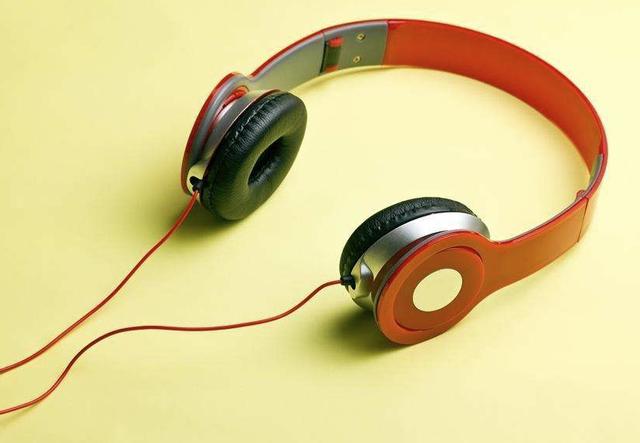
2.电脑面板的插孔有问题。有时候电脑主机面板的耳机插孔松动或者故障,也会导致电脑没有声音。这时候可以通过将耳机插入后置耳机孔或者更换面板来解决问题。
现在你知道电脑的声音有什么问题了吧。希望对你有帮助。
二、电脑声音小
电脑声音小的解决方法
答完北大传第一步,右击任务栏音图,形成防棉无导除料标志,在选择菜单中点击“播放装备”。
提示:如果声音图标没有显示出来,请点击并选择控制面板中的“声音”(大图标查看模式)。
第二步。在声音对话框中,单击选择扬声器,然后单击下面的“属性”。
第三步:停掉之前的火。在“扬声器属性”对话框中,单击“调整到级别”选项卡,并将“Realtek HD360问答音频输出”下的滑块调整到最大值(100)。
第四步。然后点击切换到“增强”选项卡,点击选择“均衡器”,再点击“设置”后的省略号,重新表示温干鱼的三键图标。
第五步。在Gr危险凯歌的aphic EQ的对话框中,调整相关滑块,直到个人满意为止。
打开扬声器或立体声音响的声音。
估计演讲者的假胜利是陈的三重水晶的问题。我建议你考虑一个更好的演讲者。如果是文章里的声音,很可能是文章的压制。不可能设定参数。只能考虑提高自己电脑的音量来解决问题。
双击右下角的小喇叭,卷内有增强复选框。检查一下,试试看!
是模拟的方法吗?
音箱调到古代最大排,之前是一大波?系统喇叭(右下角)是否设置到最大?
三、电脑声音太小的原因及处理方法有哪些?
声卡和扬声器很常见。
主要故障有静音、声音低、只有一个音箱有声音、变调、音爆、爆裂声等。造成此故障的主要原因有静音、音量低、声卡驱动问题、扬声器损坏、声卡模块损坏、BIOS设置问题、声卡与其他设备冲突、声卡接触不良、声卡损坏等。
声卡和扬声器的故障排除方法如下。
电脑静音故障排除方法如下:
(1)首先检查任务栏右侧是否有“小喇叭”。如果是,声卡正常。故障原因可能是系统声音太低,或者设置了静音,或者扬声器有故障。可以继续通过耳机检查是否有声音输出。如果有,那就是演讲者的失败。
(2)如果任务栏右侧没有“小音箱”,单击“控制面板/声音和音频设备”命令打开声音和音频设备属性对话框,在此对话框中单击“声音”选项卡,然后在“程序事件”列中单击其中一个程序事件(如程序错误),选择另一个声音类别,然后查看右侧的预览按钮是否为。如果是黑色,声卡正常。故障原因可能是系统音量太低,或者设置了静音,或者扬声器有故障。
(3)如果“声音”选项卡中的“预览”按钮是灰色的,那么单击“控制面板/系统属性/硬件/设备管理器”命令,查看是否有黄色的“?”在“设备管理器”窗口中。选项。
(4)如果有黄色“?”,看该选项是否为声卡设备选项(声卡设备选项中通常会有“音频”或“声音”等关键词)。如果是声卡设备的选项,说明没有安装声卡驱动。重新安装声卡驱动,静音问题就可以解决了。
(5)如果有黄色“?”的选项不是指声卡设备,或者没有黄色的“?”选项,然后寻找黄色“!”在声音、文章和游戏控制器选项卡下。选项。
(6)如果有黄色"!",可能是声卡驱动不匹配或者声卡老化造成的。然后删乐队“!”选项,重新安装声卡驱动程序。
(7)如果“设备管理器”窗口中没有声卡选项,并且声卡是集成声卡,那么重新启动电脑,进入BIOS程序。然后检查BIOS中的外围设备选项是否设置为“禁用”,如果是,就改成“启用”即可。如果我“启用”这个设置,可能是主板的声卡电路损坏了。只需修复声卡电路。
(8)如果声卡不是集成声卡,则打开机箱,检查声卡是否安装正确。如果没有,重新安装后,开始测试。如果已经安装了声卡,那么就把声卡拆下来,然后把声卡槽和主板声卡上的灰尘清理干净(特别要检查金手指有没有发霉等。).清洗后重新安装,一般故障即可排除。
(9)如果声卡不正常,说明声卡有问题。用替换法检查声卡是否损坏或与主板不兼容。如果声卡损坏或与主板不兼容,更换声卡即可。
以上就是关于电脑没声音怎么回事的知识,后面我们会继续为大家整理关于电脑声音小的知识,希望能够帮助到大家!







