
网上有很多关于三步教你自动生成目录的知识,也有很多人为大家解答关于如何生成目录的问题,今天小编为大家整理了关于这方面的知识,让我们一起来看下吧!
内容导航:
一、如何生成目录
三、如何制作论文目录
一、如何生成目录
很简单,
但是你不一定,
不相信我!
一、选择大纲视图来排列每个字幕。
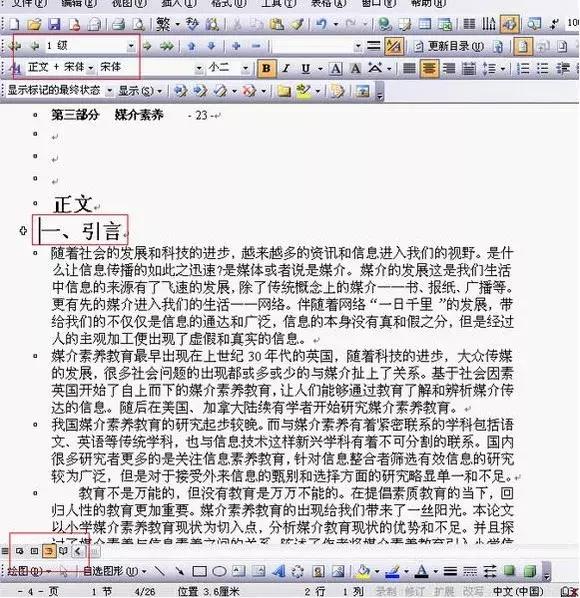
二、设置每个标题级别,返回普通视图,将光标移动到目录的空白区域,找到以下菜单步骤。
第三,先根据这个选择设置。
虽然是个简单的方法,但是还是有一些同学不知道怎么设置。请在首页分享,希望对大家有用,也希望大家多多分享。祝论文成功!
二、word目录怎么手动生成
word手动生成word目录
Microsoft Word是微软公司的文字处理应用程序。它最初是由理查德布罗迪为运行DOS的IBM计算机编写的。以下是我整理的关于如何手动生成word目录的内容。希望你能认真看完!
WORD 单击要插入的位置插入菜单索引和目录目录确定。
目录通常是长文档中不可或缺的一部分。有了目录,用户可以很容易地知道文档中有什么以及如何找到它。Word提供了自动生成目录的功能,使得制作目录变得非常简单。文档发生变化后,还可以使用更新目录的功能来适应文档的变化。
1、创建标题目录
Word通常使用标题或大纲级别来创建目录。因此,在创建目录之前,请确保内置标题样式(标题1到标题9)已应用于要在目录中显示的标题。您也可以应用带有大纲级别的样式或自定义样式。如果文档的结构和性能良好,那么创建一个合格的目录将会非常快速和容易。
1.1、根据标题样式创建目录
根据标题样式创建目录的步骤如下:
(1)将光标移动到要拖入目录的位置。
(2)单击[插入]菜单项的[索引和目录]菜单项,在弹出的[索引和目录]对话框中选择[目录]选项卡。
(3)在[格式]列表框中选择目录的样式,通过[打印预览]框可以查看选择的结果。如果选择了[来自模板],徽标将使用内置目录样式(目录1至目录9)来格式化目录。如果您想更改目录的样式,您可以单击[更改]按钮,通过更改样式来修改相应的目录样式。
1.2、从其他样式创建目录
例如,如果您想根据文档的不同样式创建目录,您不需要根据[标题1]到[标题9]的样式创建目录,而是根据[样式1]到[样式3]的自定义样式创建目录。操作步骤如下:
(1)将光标移动到您想要插入目录的位置。
(2)打开对话框,然后单击[选项]按钮,弹出[目录选项]对话框。
(3)在[有效样式]列表框中找到标题使用的样式,然后在[目录级别]文本框中指定标题级别。如果您不想使用某种样式,请删除[目录级别]文本框中的号码。例如,用户可以删除标题后的[目录级别]中的编号1、标题2和标题3。
(4)点击[确定]返回到[索引和目录]对话框。
(5)在[索引和目录]对话框中选择适当的选项,并点击[确定]。
2、创建图表目录
目录也是一种常用的目录,其中可以列出图片、图表、曲线图、幻灯片或其他插图的描述,以及它们出现的页码。在创建图表目录时,用户可以根据图表的题注或自定义样式的图表标签来排列图表目录,并参考页面顺序,最终在文档中显示图表目录。
带标题的目录的组织方法如下:
(1)确保要建立图表目录的文件中的图片、表格和图表有标题。
(2)移动光标到你想要插入图表目录的地方。
(3)单击“插入”菜单中的“索引和目录”命令,在“索引和目录”对话框中选择“图表目录”选项卡。
(4)在[标题标签]下拉列表框中,选择标题,如图表、公式、表格等。您要为其设置目录。
(5)在[格式]下拉列表框中选择目录格式。其他选项与创建通用目录相同。确认后点击【确定】。
检查完图表目录后,将鼠标移动到目录项上时,鼠标指针会变成手形,点击鼠标左键界面跳转到相应位置。
使用题注创建图表目录非常方便,但有时,文档中的标签是由用户键入的,而不是由Word的题注功能添加的。此时,您需要使用自定义样式来创建目录,如下所示:
(1)打开[索引和目录]对话框,选择[图表目录]选项卡。
(2)点击[选项]按钮,打开[图表目录选项]对话框。
(3)选中[样式]复选框,在其右侧的下拉列表框中选择图表标签使用的样式名称,然后单击[确定]。
(4)在[索引和目录]对话框中选择各种选项,然后单击[确定]按钮。
3、创建引用表
引文目录与其他目录相似。根据不同的引文类型,可以创建不同的引文目录。在创建报价单之前,您应该确保文档中有相应的报价单。创建引文目录的步骤如下:
(1)将光标移动到要插入引文目录的位置。
(2)单击[插入]菜单中的[索引和目录]菜单项,在弹出的对话框中选择[引用和目录]选项卡。
(3)在【类别】中选择对应的引文类别,注意该类别应该是引文中已经创建的引文类型。
(4)创建的引文表也有相应的内置引文表样式可以应用。如果您想更改,可以单击[更改]按钮。
(5)如果引文页码超过五页,可以选中【随处使用】【使用】复选框,避免页码过多给用户带来不便。
(6)如果报价过长,可以选择【保持原格式】保持原报价格式。
(7)选择目录的制表头和格式后,点击【确定】插入引文目录。
如果您想要标记引文以创建适当的引文表,可以按如下方式进行:
(1)选择要标记的引文。
(2)点击[标记引用]按钮,打开[标记引用]对话框。
(3)在类别的下拉列表框中选择合适的类型。
(4)单击[标记]按钮标记当前选中的文本。如果您单击[全部标记]按钮,文档中存在的选定文本将被标记。
(5)如果要标记其他引文,不要关闭[标记引文]对话框,直接在文档中选择要标记的引文。
(6)返回[标记引文]对话框,所选引文将出现在[选定引文]下,然后单击[标记]。
(7)如果要修改已有的类别,可以点击[类别]按钮打开对话框。
(8)选择要修改的类别,在[替换为]下方的文本框中输入要替换的文本,然后单击[替换]。
(9)完成后点击[确定]返回到[标记引用]对话框。单击[关闭]按钮。
4、更新目录
Word创建的目录基于文档的内容。如果文档内容发生变化,比如页码或标题,就需要更新目录,使其与文档内容一致。最好不要直接修改目录,这样容易导致目录的内容和文档不一致。
创建目录后,如果要更改目录的格式或显示标题,可以再次执行创建目录的操作,重新选择格式、显示级别等选项。操作完成后,会弹出一个对话框,询问是否要替换原来的目录。选择“是”替换原始目录。
如果只是想更新目录中的数据以适应文档的变化,而不是改变目录和其他项的格式,可以右击目录,在弹出的快捷菜单中点击【更新域】菜单项。用户也可以选择目录并按F9来更新域。
三、如何制作论文目录
使word中的文章自动生成目录:
如果文章中的标题格式是
第一节.标题(1级)
1.1……副标题(第2级)
1.1.1 —………………………………………………………………………………………………………………………………………………………………………………………………………………………………………………………………………………………………………………………………………………………………………………………………………………………………………………………………………
……
第N节……标题(1级)
N.1…….副标题(二级)
n . 1.1 ---------------------------------------------------------------
文章目录的自动生成:
一、设置标题格式
1.选择文章中的所有一级标题;
2.在“格式”工具栏的左端,单击“样式”列表中的“标题1”。
模仿步骤1、2,set二、,三级标题格式为title2、,title 3。
二、自动生成目录
1.将光标定位在文章第1页第一行第一个字符的左侧(目录应在文章的前面);
2.执行菜单命令“插入/引用/索引和目录”,打开“索引目录”对话框;
3.单击对话框中的“目录”选项卡。完成相关设置后,点击“确定”按钮,文章目录将自动生成。
友情提醒:
目录的页码应该与正文的页码不同。
将光标定位在目录页的末尾,执行“插入/分隔符/下一页/确定”操作,在目录和文本之间插入分页符;
执行“视图/页眉页脚”命令,将光标定位在正文第一页的页脚处,单击“页眉页脚”工具栏上的“链接到上一页”按钮,将正文页脚与目录页脚链接起来;
执行“插入/页码”命令,在“格式”中选择页码格式,选择“起始页码”为“1”,点击“确定”。
完成此文本的页码插入。
如果目录是多页的,插入页码时,可以选择与正文不同的页码格式。当然,如果目录只有一页,就不需要插入页码。
以上就是关于三步教你自动生成目录的知识,后面我们会继续为大家整理关于如何生成目录的知识,希望能够帮助到大家!







