
网上有很多关于系统中怎么设置浏览器为默认浏览器的知识,也有很多人为大家解答关于默认浏览器怎么设置的问题,今天小编为大家整理了关于这方面的知识,让我们一起来看下吧!
内容导航:
一、默认浏览器怎么设置
它是用户浏览网页的必备程序之一。windows系统的IE浏览器是我们最常见的浏览器。目前有很多浏览器。不同的用户喜欢在自己的电脑上同时安装多个浏览器,那么如何将自己喜欢的浏览器设置为默认浏览器呢?下面给大家分享一下如何设置默认浏览器。
第一:点击开始菜单,然后你要选择默认程序。
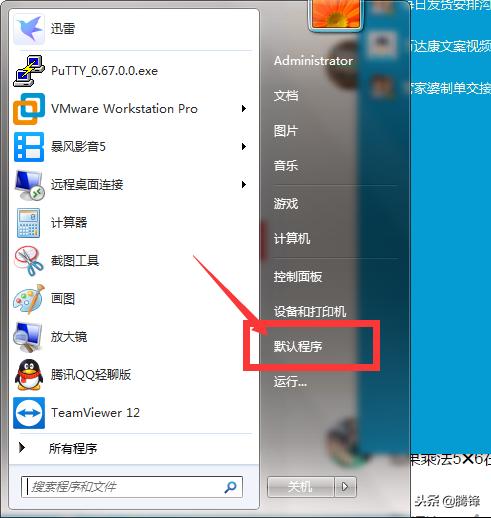
接下来就是选择和设置大家都知道的默认程序。
终于到了做决定的时候了。现在,就看你喜欢和习惯哪个浏览器了。在这里,边肖习惯使用谷歌浏览器,所以我选择了谷歌。
选择右边的浏览器后,您会看到“将此程序设置为默认”选项。对,就是这样。我们大胆的下去吧!
然后就可以设置程序的关联了。一般我都选。反正联想多了也方便。
最后当然是OK->OK,OK你的设置,不用再说了!
所以现在设置默认浏览器就完成了,希望能帮到你!
二、手机怎么设置默认浏览器
输入手机的设置。在应用程序中,您可以通过单击默认应用程序的浏览器并选择其他浏览器来设置默认浏览器。
工具/原材料:
华为畅想
EMUI.1.1
设置. 1.1
1、单击应用
转到您的手机设置,然后单击应用。
2、单击默认应用程序
单击上面的默认应用程序。
3、单击浏览器
点击上面的浏览器。
4、选择默认浏览器
选择默认浏览器即可。
当前位置现在浏览器是用户浏览网页的必备程序之一。windows系统的IE浏览器是我们最常见的浏览器。目前有很多浏览器。不同的用户喜欢在自己的电脑上同时安装多个浏览器,那么如何将自己喜欢的浏览器设置为默认浏览器呢?下面系统之家给大家分享一下如何设置默认浏览器。
1.首先从左下角进入电脑桌面,开始找到“控制面板”,最后是“添加或删除程序”,最后选择“设置程序访问默认”,如下图所示:如上图所示,我们可以在定制中找到并选择一个默认的浏览器。如果需要设置IE浏览趋势为默认,只需选择“Intelnet Explorer”即可。
如果要设置其他,就选其他,因为我电脑里只装了IE浏览器,所以只看到上面一个。如果我的电脑安装了多个浏览器,我们可以选择其他的,如下图:以上设置完成后,默认浏览器的设置方法有很多,比如修改注册表,但是对于新手朋友来说比较麻烦,这里就不介绍了。
也可以在安装的相应浏览器上设置另一种方法。
三、怎么设置默认浏览器呢? 设置默认浏览器方法
开始-命令行- regedit
(如果密钥值不可用,请手动添加)
1.找到HKEY _类_根\ http \ shell \ open \ command,双击'默认',在这里输入浏览器要使用的可执行文件的完整路径,例如:输入“C:\ program files \ Internet Explorer \ ie xplore . exe”;
2.然后找到HKEY _类_根\ http \ shell \ open \ DDE EXEC \ application,双击'默认',设置浏览器名称,如果是Firefox就输入Firefox,如果是IE就输入IExplore。如果输入错误,在设置为默认浏览器时,会提示当前浏览器不是默认浏览器。
以上就是关于系统中怎么设置浏览器为默认浏览器的知识,后面我们会继续为大家整理关于默认浏览器怎么设置的知识,希望能够帮助到大家!







