
网上有很多关于win7企业版怎么升级win10的知识,也有很多人为大家解答关于如何升级win10的问题,今天小编为大家整理了关于这方面的知识,让我们一起来看下吧!
内容导航:
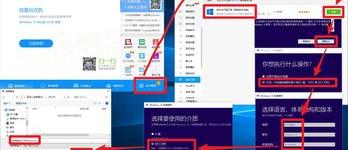
一、win7企业版怎么升级win10
打开开始菜单,选择“设置”,选择“更新和安全”,设置安装更新自动检测,接受win10推送。
电脑接受win10推送后,可以直接安装,免费升级win10。
下载win10官方系统到电脑,手动检查更新,免费安装升级win10。
使用第三方软件升级:
3.1安装腾讯电脑管理器,3.2打开电脑管理器,3.3选择工具箱,3.4选择其他,3.5选择win10测试。测试后会提示从win10安装,可以按照提示操作。
也可以用360升级。步骤和腾讯电脑管家类似。
电脑系统升级更新的时候需要很长时间,中间会经历几次重启。有些还会有蓝屏。但通常升级都会成功,耐心等待就好。
二、如何升级电脑系统win10
1.如何升级电脑系统如何升级电脑系统如何升级桌面电脑系统升级桌面电脑系统的步骤如下:(演示WIN7系统的使用,其他Windows版本的操作基本相同)1 .点击电脑桌面左下角的“开始”,然后点击“控制面板”。2然后单击控制面板中的“系统和安全”。3.单击Windows Update下的启用或禁用自动更新。4.选择自动安装更新,最后点击确定。如何更新笔记本电脑系统1、首先点击电脑左下角的开始菜单,然后点击弹出工具栏中的“设置”选项,如下图所示。2、进入设置界面后,选择并点击“更新和安全”选项,如下图所示。3、最后,在windows Update一栏中,选择并点击右边的“检查更新”按钮,然后等待系统的更新版本。电脑系统升级的流程是怎样的,需要多长时间?有两种类型的计算机系统升级。1、windows系统的普通更新和升级。即在windows update中,检查并安装普通更新。通常需要几分钟到几个小时。具体情况取决于安装的更新包和补丁包的数量,以及机器的配置和网速。因为更新包需要在线(和离线)下载。2.2、windows系统的跨版本升级。比如从windows7升级到windows8或者win10。这个过程需要系统的安装包(即安装介质、u盘、光盘)。升级时间,大概几十分钟。u盘升级时间更快。也可以通过在windows update中安装系统更新补丁来自动完成。需要的时间稍微长一点。可能需要2-3个小时。无论何种系统升级,完成后,用户的信息都不会受到影响。但是,一些软件可能无法在新系统上正常工作。这需要注意。如何升级电脑系统?1.系统会自动更新。我们需要设置它并打开我的电脑。2.打开控制面板。3.单击安全中心。4.在windows安全中心的“自动更新”列中,选择“启用自动更新”。5.这个自动更新开始如何升级电脑。电脑升级分为硬件升级和软件升级。不知道你说的是哪个,硬件升级分为升级不同的硬件。升级方式一、硬件升级现在的电子技术发展很快,以著名的摩尔定律的速度不断发展升级。摩尔定律,即每18个月,芯片的技术和集成度都会翻倍,性能也会翻倍。根据摩尔定律。因此,电脑数码产品的更新换代速度非常迅速。面对如此快速的发展速度,为了满足不断提高的性能要求,升级计算机硬件以达到提高计算机性能的目的,是当今每个计算机用户不得不面对的问题。一般来说,硬件的任何部件变化都可以称为升级,但是我们来说几个PC上最常见的升级部件1、CPU:作为整个电脑的计算和控制中枢,CPU的速度制约着整个PC的速度,所以CPU是电脑上最常见的升级部件。升级CPU很简单,只要注意新买的CPU是否能得到主板的支持就可以了。如果是,就让老CPU下岗,换个新CPU。另一种常见的升级方法是直接调整CPU的外接频率。众所周知,CPU倍频在出厂时就已经被锁定,CPU的主频=外频*倍频,所以你可以通过CMOS调整CPU的外频来提高主频,但是这个作用不大,还是被很多新手津津乐道。CPU升级要特别注意散热的问题。一般CPU超频的话散热会增加,一不小心就有可能烧坏CPU。所以,如果你想升级CPU,最好准备一个好的风扇。2、内存:除了CPU,内存也是整个PC的重要组成部分。由于一般主板上有两个以上的DIMM插槽,所以可以随意添加内存,直到DIMM插槽用完为止。
升级内存的时候要注意DIMM插槽是否支持你手里的新内存,尤其是一些旧主板。另外,在升级内存的时候,一定要注意新旧内存条是否兼容。除了两者之间的频率差异,还要注意两者之间的品牌差异,因为品牌和频率都有可能造成内存条之间的不兼容。如果你想让一台旧电脑运行得更快,增加内存一直是最实惠的升级方式。买电脑一段时间后,他们需要更多的内存来应付最新的软件。新的操作系统通常需要更多的内存来支持。电脑内存不够用的时候,又要频繁的和硬盘交换数据,系统的性能会明显变慢。下面会告诉你如何判断系统内存是否不足,应该采取什么措施。通过打开Windows任务管理器,按住Ctrl-Alt-Del键(Vista用户需要选择“启动任务管理器”),然后选择“性能”选项卡,检查计算机的内存使用情况。如果“物理内存”下“使用情况”后显示的数据徘徊在0左右,电脑似乎反应不够快,就需要更多内存。大部分XP用户如果有1G内存就够用了。测试表明,如果内存从512M升级到1G,用Nero Express进行图形处理和刻录CD时,电脑的运行效率可以提高三分之一。一些用户需要同时运行许多应用程序,而另一些用户经常处理数字文章文件或其他大型图形文件,他们需要至少2GB的内存。如果打算升级系统到Vista,1G内存也可以启动系统,但是为了更舒适的体验,还是推荐2G内存。内存有很多种,包括DDR、DDR2和DDR3。更新的技术提供了更好的性能,但许多主板只支持一种内存。查阅个人电脑的用户手册,确认需要哪些内存模块以及如何安装它们。内存制造商如Crucial和Kingston提供了方便的在线工具,帮助用户确认不同的计算机和主板应该使用哪种内存。许多升级的计算机使用双通道内存,也就是说,必须安装成对的内存才能获得最佳性能。或者装两个512M内存比装一个1G内存好很多。再次,查看电脑的相关文档。买Crucial、Kingston等比较靠谱的厂商的内存还是值得的,内存的质量不要为了省钱而省。3、硬盘:一台PC上的三大部件中,只有硬盘对整机速度影响不大。但是,由于对硬盘容量速度的需求越来越大,很多人愿意再次购买一个大容量的高速硬盘来取代原来的小硬盘。在升级硬盘的时候,也要注意主板是否支持大容量硬盘,或者是否能支持高传输速率,否则会造成浪费。4、显卡:现代软件的发展对硬件的要求越来越高,这一点在显卡上尤为突出。比如一个TNT2显卡,运行《CS反恐精英》游戏会感觉很慢,主要是在图形显示上跟不上速度。不仅仅是游戏方面,很多大型的图形软件都需要专业的显卡来支持。比如著名的3D绘图软件3D MAX,为了做出一个漂亮的3D动画,需要专业的3D加速卡才能胜任。因此,拥有一款高质量的显卡是很多游戏玩家和图形工作者的梦想。升级显卡也比较简单,把旧显卡换成新买的显卡就行了。如果显卡集成在主板里,需要用CMOS屏蔽。显卡也是DIYER升级的重点。可以使用特殊的工具来提高显卡的工作频率,以达到理想的效果。不过还是要注意散热的问题,这不仅需要显卡本身的散热性能,还需要机箱的散热。其他装备的升级不是经常遇到,这里就不多说了。二、软件升级软件是电脑的灵魂,软件的功能决定了电脑的功能。
为了实现更丰富、更完善的功能,为了修复以前软件的缺点和漏洞,需要不断对软件进行升级。比较常用。如何升级系统?系统升级是指对现有系统(包括所有软件和硬件)的系统升级。软件升级分为系统软件升级和应用软件升级。Win98可以升级到windows ME,但是需要注意的是代号为2222a的windows 98 SE的开发不能升级到windows ME(可以通过修改系统版本号升级)。Windows ME也有两个版本,一个是可升级版本,一个是可升级版本。对于软件,请访问网站下载补丁。或者如果“开始”项目中没有“windows updata”,在控制面板中查找“自动更新”设置。硬件方面,就是买性能好的新硬件来替换旧电脑。如何更新过时的硬件电脑系统?你是升级系统补丁还是重装新系统?重装系统可以采用u盘安装、光盘安装、网络安装、硬盘安装的方法进行。最简单的就是硬盘安装,不需要设置bios,点击鼠标就可以完成。安装方法如下。1、下载克隆安装系统(ghost xp或ghost win7),一般为iso格式。用winrar解压后缀为gho的文件,放到D盘。2、下载雨林木风onekey便携应用等“一键备份还原”。如图:第一次必须点击“安装”。点击“恢复”,点击“浏览”找到。gho文件,点击c盘,然后点击“确定”自动重启并为你安装系统,直到出现新的桌面,你的系统安装完毕。电脑系统更新在哪里一、首先打开win10系统,然后点击电脑桌面上的“开始”按钮。二、然后,单击开始菜单中的“设置”,然后单击打开。三、然后,单击系统设置中的“更新和安全”,然后单击打开。四、然后,单击窗口中的“检查更新”并单击“打开”。五、最后可以看到电脑正在检查系统更新,解决问题。电脑系统如何更新的问题太笼统:简单说说以下几种方式1、不升级操作系统,直接下载更新补丁,打开控制面板,找到自动更新选项,勾选复选框,确认即可。2、升级操作系统A,光驱GHOST的安装方式,开机后进入BIOS(主板不同,进入方式略有不同),在启动项中找到首选的开机设备项,选择光驱开机。将光盘放入光驱,热启动电脑,根据光盘菜单操作,选择自动安装。b、u盘安装,BIOS启动选项选择USB启动,其他同A.c、镜像安装:安装虚拟光驱,下载安装镜像,加载虚拟光驱后,根据镜像中的安装模式进行选择和操作。注意事项1、重装前注意备份数据:包括各种用户名,密码,重要数据文件。2、在重新安装系统之前,请确保有各种硬件驱动程序或备份驱动程序,并且工具包括驱动程序向导。尤其是网卡驱动。3、安装操作系统后,根据实际情况安装或更新驱动程序。
以上就是关于win7企业版怎么升级win10的知识,后面我们会继续为大家整理关于如何升级win10的知识,希望能够帮助到大家!









