
网上有很多关于WPS 2019设置首页不显示页码?的知识,也有很多人为大家解答关于首页不显示页码的问题,今天小编为大家整理了关于这方面的知识,让我们一起来看下吧!
内容导航:
一、WPS 2019设置首页不显示页码?
1我们登录WPS 2019,插入一组模板。
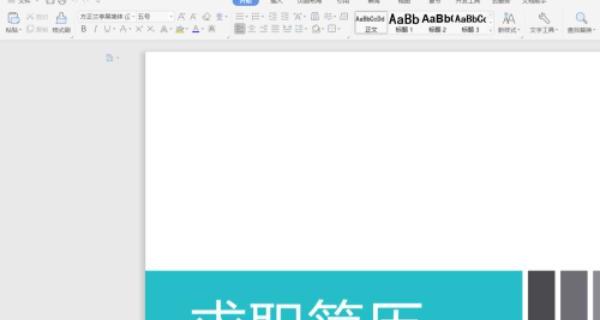
然后我们选择插入-页码。
我们可以看到页码效果,然后我们选择在这里设置这个栏目。
4在弹出的对话框中选择【起始页号】,然后输入0。
5然后我们选择[章节]并选择[不同的主页]。
然后我们可以看到效果,第一页不显示页码,第二页显示页码。
二、wps中首页不显示页码怎样设置?
在wps中,首页不显示页码,可以通过对首页进行不同的设置,删除首页的页码来实现。
该方法步骤如下:
1、打开要操作的WPS文档,在插入选项卡中找到并单击“页码”,然后选择所需的页码样式。
2、在页眉和页脚设计器中,选中“与主页不同”选项。
三、首页不显示页码怎么设置 具体操作步骤
1、如果主页上没有显示页码,您应该按照页码设置的步骤进行操作。2、具体操作步骤:点击“插入”。3、选择页码的底部和页码在中间的项目。4、单击右上角的页码以设置页码格式。5、用鼠标点击页码,先按住backspace再按delete。
以上就是关于WPS 2019设置首页不显示页码?的知识,后面我们会继续为大家整理关于首页不显示页码的知识,希望能够帮助到大家!









