
网上有很多关于电脑耳机没声音音频显示正常?的知识,也有很多人为大家解答关于电脑耳机没声音的问题,今天小编为大家整理了关于这方面的知识,让我们一起来看下吧!
内容导航:
一、电脑耳机没声音音频显示正常?
检查您的扬声器电缆,以确保它连接正确。
右键单击我的电脑-属性-硬件-设备管理器,查看是否有黄色“?”在设备前面。或者“!”。如果是,请重新安装该设备的驱动程序。
当右下角看不到音箱时,打开控制面板-音文章设备-音量,在“将音量图标放入任务栏”前打上勾号。
重新安装或升级声卡驱动程序。您的主板驱动程序磁盘上有声卡驱动程序。如果找不到驱动程序,可以下载驱动程序向导并更新声卡驱动程序。它会自动识别驱动,自动安装,而且是最新的驱动。
二、笔记本电脑耳机没声音怎样解决
有些用户在笔记本电脑上用耳机听歌看电影时,可能会遇到笔记本耳机没有声音的情况。那么如何解决呢?我来和大家分享一下笔记本电脑耳机没声音怎么办?欢迎阅读学习。
如何解决笔记本电脑耳机没有声音的问题
笔记本耳机360无声音解决方案问答步骤1
笑着快速滚动1、检查任务栏中的音量图标,是否点击静音,音量是否调到最小。
2、检查发音设备、耳机、扬声器及所有接线连接是否正常,插座是否完全插好。耳机扬声器是否正常工作,电源是否接通。
3、检查耳机扬声器上的音量调节开关是否设置为最小或静音。
4、检查windows附带的播放软件RealPlayer和windows Media是否将播放器的音量设置为最低或静音。
5、检查BIOS声音设置选项。声卡是否设置为禁用。
笔记本耳机没有声音。第二步。
6、检查声卡驱动程序是否损坏。如果声卡驱动还在,但是还是没有声音,那就要从新安装的声卡驱动了。如果买电脑有初级声卡驱动盘,直接斜着装,然后重装。
7、将声卡的驱动光盘放入光驱,右键?号选项,选择“更新驱动”打开硬件更新向导,选择“只这一次”——“下一步”——“自动安装软文报第一部”——“下一步”。
8.如果敌方位数不够,系统会自动搜索并在光盘中安装声卡驱动。如果没有适合你的声卡驱动,那就换一个试试,直到完成为止。
9、如果孙牛黑公没有原盘,展开“声音、文章、游戏控制器”下的声卡项,查看声卡的具体型号,然后在网上搜索型号。一般去司机家下载个驱动,缩小一下,然后保证针爱磁。
10、如果没有,可以用通用声卡驱动。下载保存后,右键我的电脑——属性3354硬件3354设备管理器,打开声音、文章、游戏控制器,右键?没有。声卡选项,选择“更新驱动程序”。
11、打开硬件更新向导,取消“搜索可移动介质”前的勾选,勾选“从列表或指定位置安装”——并选择“下一步”,勾选“在搜索中包括此位置”,在下拉列表框——中填写要使用的声卡驱动程序文件夹的路径并选择“下一步”,系统将自动搜索并搜索。
笔记本耳机没有声音。第三步
12、如果还是没有声音,估计得换声卡了。首先,确定硬件没问题。而且音箱和声卡也没什么问题。如果你已经在其他机器上测试过了,它确实状况良好,那么就进入下一步。
13、确认所有连接线完全正确。然后打开扬声器电源,打开音量开关。
14、正确安装声卡驱动。如果是板载声卡,最好安装主板驱动盘上提供的Perigranular Nucleus的驱动。
在等待更多更新的基础上,回桂攻打兰州。如果您确定驱动程序安装正确,让我们来看看电脑中的音量设置。具体方法是:双击任务栏中的小音箱图标,在弹出的音量控制对话框中检查音量控制和波形是否关闭到最小或者设置为静音。
16、如果对话框中没有这两个选项,请点击选项菜单——,选择“评改唱论更好”——,在“显示休班栏音量控制”中选择“音量控制”和“波形”,然后正确设置。值得注意的是,只有正确安装声卡的驱动程序后,才能设置这一步。
三、电脑耳机没有输出声音,怎么办?
1、检查耳机是否正常。
2、如果耳机正常,插入耳机孔。
3、打开控制面板并单击硬件和声音。
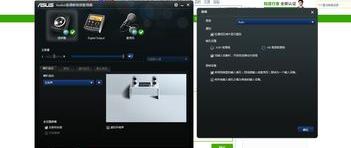
4、找到“Realtek高清音频管理器”,点击进入。
5、在“Realtek高清音频管理器”设置面板的右上角可以看到一个类似文件夹的按钮,点击进入。
6、弹出对话窗口,勾选两个选项,重启电脑,可以听到耳机传来的声音。
以上就是关于电脑耳机没声音音频显示正常?的知识,后面我们会继续为大家整理关于电脑耳机没声音的知识,希望能够帮助到大家!









