
网上有很多关于怎样给电脑加上开机密码?的知识,也有很多人为大家解答关于设置开机密码的问题,今天小编为大家整理了关于这方面的知识,让我们一起来看下吧!
内容导航:
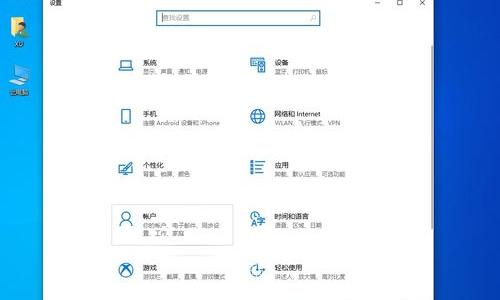
一、怎样给电脑加上开机密码?
在Windows XP中,设置开机密码一般有三种方式,即系统用户密码、系统启动密码和BIOS密码。设置方法如下:
一、在系统中设置用户密码的方法:
开始控制面板用户帐户选择您的帐户创建密码输入两次密码按“创建密码”按钮。
如果想取消密码,在第二步要求输入新密码时直接输入即可。
二、如何在系统中设置启动密码:
Windows XP不仅可以在控制面板的用户帐户中设置“用户密码”来保证系统安全,还提供了更安全有效的“系统启动密码”,在开机时显示在“用户密码”之前,也可以生成。
二、电脑开机时如何设置密码
为了防止普通人随意打开你的电脑,你可以给管理员设置一个账号密码。方法很简单。
操作如下所示
顺序是‘左下角开始菜单/设置/控制面板/用户账号设置/设置,风越大会损坏开机密码’,重启设置后生效。一般你把管理员设为你的名字或者你喜欢的名字,然后输入两次密码。之后就好了。当你重新打开电脑,你会有一个窗口输入密码。
希望我的回答能让你满意。
三、更改开机密码在哪里设置
可以在用户帐户中修改计算机的开机密码。这里以修改win10系统计算机的开机密码为具体例子,具体步骤和方法如下:
1、首先打开电脑主界面的【控制面板】。
2、进入控制面板页面后,单击[用户帐户]。
3、进入用户账户页面后,需要点击【更改账户类型】。
4、然后您需要选择一个要更改的用户,通常是更改管理员帐户的密码。
5、最后,点击页面左侧的【修改密码】,修改电脑的开机密码。
6、最后,输入原密码和新的开机密码,点击【修改密码】即可修改电脑的开机密码。
以上就是关于怎样给电脑加上开机密码?的知识,后面我们会继续为大家整理关于设置开机密码的知识,希望能够帮助到大家!









