
网上有很多关于电脑装了两个系统另一个找不到?的知识,也有很多人为大家解答关于双系统安装的问题,今天小编为大家整理了关于这方面的知识,让我们一起来看下吧!
内容导航:
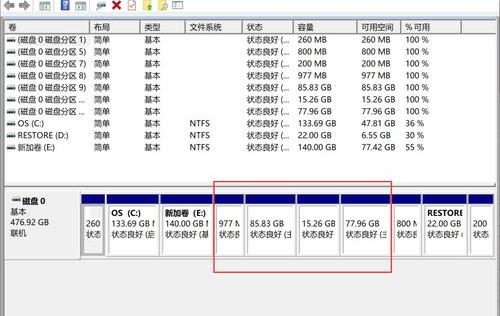
一、电脑装了两个系统另一个找不到?
如果电脑安装了两个系统,但是另一个找不到,可以用下面的方法找到。
双系统应该有一个系统启动菜单可供选择。如果没有这个启动菜单,可能是安装系统时没有形成两个系统选择菜单。这是因为第二个系统和第一个系统都安装在c盘上,没有形成双系统启动菜单。在这种情况下,应该重新安装系统,并将第二个系统安装在c盘以外的分区中。您可以形成一个启动菜单。
二、双系统安装Ubuntu应如何分区?
双系统?建议新手不要做。可以用Virtualbox安装一个虚拟的ubuntu系统,想干嘛干嘛!Ubuntu分区很简单。假设你有10套大米样品,给Ubuntu 0G。电脑运行内存大于4G,不考虑exchange分区。/20G(主分区),/home 80G(逻辑分区)。请注意,选择了ext4文件系统。电脑运行内存2G,分交换分区。/20G(主分区),swap 2G(逻辑分区),/home 78G(逻辑分区)。
三、两块硬盘 如何安装双系统
现在安装两个硬盘,以双系统Win7/Win10双系统为例。具体步骤如下:
一、双盘双系统安装准备:
1、16G U盘,u盘魔术师USM U盘启动盘制作PE特点:不捆绑任何软件的启动盘。支持PE自动修复双盘双系统UEFI GPT开机。支持LEGACY/UEFI双启动自动修复(注意:部分启动盘不支持gpt分区一键修复,容易造成gpt分区双系统安装失败)。)
2、下载Win7系统:【带USB3.0驱动】WIN7 64位旗舰系统(新款)高速优化。(新机型集成了USB3.0驱动,解决了安装时无法识别USB设备的问题。)
3、win10系统下载:【稳定,极速】GHOST Win10 1903正式版64位专业版(Win10 1903)。
二、双盘安装WIN7 WIN10双系统的步骤(以戴尔笔记本为例)(注:双盘安装系统前要注意划分好区域)。
1、插入准备好的USB启动盘,重启时重复按f12,打开快速启动菜单,选择识别出的USB启动回车,从u盘启动。
2、选择u盘引导进入PE后,运行桌面“一键安装”工具,然后先点击浏览,找到我们下载到u盘上的win7 ghost版本的iso或gho文件。一般第一个硬盘C是系统盘,第一个硬盘D安装win7系统,点击确定。
3、单击“开始”后,等待GHO安装程序的发布,计算机将自动重新启动。
4、拔下u盘重启电脑后,系统会自动完成后续的程序安装,直到看到桌面,第一块硬盘的win7系统完全安装成功。
5、然后再次用u盘安装第二块硬盘的win10系统,再次插入u盘启动盘,重启时反复按f12,打开快速启动菜单,选择识别出的u盘,回车从u盘启动。
6、选择u盘引导进入PE后,运行桌面的‘一键安装’工具,然后先点击浏览找到我们在u盘上下载的win10 ghost版本的iso或gho文件,然后将win10系统安装在第二块硬盘的活动分区中(特别注意提前划分好区域),再点击确定开始安装。
7、点击开始,等待GHO安装程序的发布,电脑会自动修复双盘win7 win10双系统启动,然后自动重启电脑。
8、建议PE中有开机修复程序的用户运行一次开机修复:根据界面提示,选择自动修复即可。
9、拔下u盘重启电脑后,会出现win7和win10的双系统菜单。选择win10系统后,后续的程序安装会自动完成。
10、选择win10系统菜单后,就可以在桌面上安装了。安装win10后,我们可以根据我们的双系统选择每次开机使用的系统。
以上就是关于电脑装了两个系统另一个找不到?的知识,后面我们会继续为大家整理关于双系统安装的知识,希望能够帮助到大家!









