
网上有很多关于电脑突然没有声音了是怎么回事的知识,也有很多人为大家解答关于电脑突然没声音的问题,今天小编为大家整理了关于这方面的知识,让我们一起来看下吧!
内容导航:
一、电脑突然没有声音了,提示是找不到音频输出设备,怎么解决?
二、win7系统。电脑突然没声音了,扬声器显示realtek high definition audio未插入。
一、电脑突然没有声音了,提示是找不到音频输出设备,怎么解决?
在电脑桌面上点击鼠标选择电脑,右键选择管理键。
之后,打开“系统工具”子栏中的设备管理器,进入下一步。
单击选择查看电脑声音、控制和游戏控制器。
(4)检查是否有以下两种驱动。他们还没有打开驱动管理下载安装,有的已经进行到下一步了。
右键单击其中一个以启用它。您需要启用这里的所有选项。切记不要省略任何选择,否则操作可能会失败。
全选并启用,解决问题。再次打开扬声器,根据需要调节音量。
二、win7系统。电脑突然没声音了,扬声器显示realtek high definition audio未插入。
Win7系统电脑突然没声音,音箱显示realtek高清音频没插,是设置错误导致的。解决方案如下:
1、首先点击鼠标右键——点击“管理”进入电脑管理窗口。
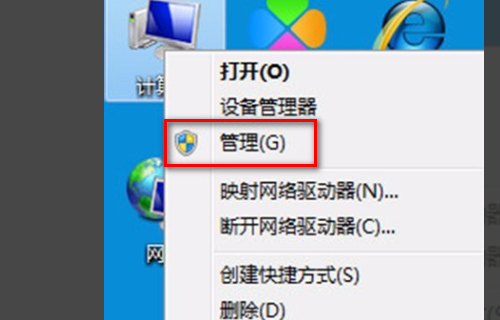
2、单击设备管理器-音频、文章和游戏控制器-Realtek高清音频。
3、查看设备是否被禁用,驱动程序是否正常。如果已禁用,右键单击Realtek高清晰度音频,然后单击如何开始传输。如果没有驱动,下载驱动向导安装驱动,驱动驾驶席。司机的位置是固定的。一切正常。继续做纸价米的操作。
4、单击开始-控制面板,然后找到并单击“Realtek高年山万玲清晰音频管理器”。
5、点击右上角的文件夹图案,会弹出一个框。
6、勾选“禁用前面板插孔检测”并单击“确定”。你的计算机将被设置一个强大的命令头类集。
三、电脑突然没有声音了是怎么回事
电脑突然失去声音。可能的原因包括但不限于:误操作导致电脑扬声器静音;计算机声卡驱动程序损坏或与系统不兼容;音频线和声卡松动或脱落等。您可以尝试以下方法进行故障排除和修复:
一、工具/原材料:
华为Matebook 14,Windows 10系统,音箱,音频线,声卡。
二、具体步骤:
1、首先检查电脑扬声器是否静音,即检查任务栏右下角的扬声器图标是否有十字。如果是静音,就把音箱的音量调到适中的位置。
2、右键单击“这台电脑”选择属性,然后单击“设备管理器”选项,查看“音频输入/输出”是否显示问号或感叹号。如果出现问号或感叹号,则表示声卡的驱动程序与当前系统不兼容。只需从声卡官网下载最新驱动,重新安装即可。
3、如果通过上述步骤仍未解决问题,请检查扬声器的音频线和声卡是否连接正常,并尝试再次拔出。
以上就是关于电脑突然没有声音了是怎么回事的知识,后面我们会继续为大家整理关于电脑突然没声音的知识,希望能够帮助到大家!









