
网上有很多关于如何将web上的word文档转换成PDF格式?的知识,也有很多人为大家解答关于word转换成pdf的问题,今天小编为大家整理了关于这方面的知识,让我们一起来看下吧!
内容导航:
一、如何将web上的word文档转换成PDF格式?
方法一:使用第三方软件直接下载PDF转换器进行转换,方便批量转换,但往往需要开通会员和付费。这种方法经常被推荐。
方法二:打开要转换的WORD文档,点击左上方的文件按钮,下拉找到【输出为PDF】,将其转换为PDF文件。
二、如何将pdf转换成word
方法一:利用Office 2003中的Microsoft Office Document Imaging组件实现RD文档从PDF到WO的转换,也就是说用WORD来完成这个任务。该方法如下:
1.用Adobe Reader打开想要转换的PDF文件,然后选择“文件360问答打印”菜单,在周志尝试打开的“打印”窗口中,将“打印机”一栏中的名称设置为“Microsoft Office Document Image Writer”。确认后,输出PDF文件,保存为MDI格式的虚拟打印文件。
注意:如果没有找到“Micr short daily wave limit osoft Office Document Image Writer”项,请使用Office 2003安装光盘中的“添加/删除组件”来更新和安装此组件,并选择“Office tool Microso real thumb slow ft DRAW converter”。
2.运行“Microsoft Office Document Imaging”并使用它打开刚刚保存的MDI文件。选择“工具发送文本到Word”菜单,在弹出窗口中选择“输出时保持图片布局不变”。确认后,系统会提示“执行此操作前,必须重新运行OCR。这可能需要一些时间”,不管是什么,只要确认一下。
注:黄思菊把PDF转换成DOC的识别率并不完美,转换后会丢失原来的排版格式,转换后需要手动排版校对。
以上只有word2003才有,其他版本没有Microsoft Office文档图像编写器。
方法二:使用第三方软件实现。
以下六款软件中,前三款适用于普通PDF文件(可用鼠标选择文件内容),后三款受Asha委托用于图片或扫描的PDF文件(通常网上下载的书都是这种形式)。你必须选择合适的软件来转换它以获得最佳效果。
如何判断PDF文件是否加密:用adobe reader或adobe acrobat软件打开你的PDF文件。如果系统提示您输入密码,则该文件必须加密并且不能转换。还有一种可以开。打开后,软件标题栏的文件名后面出现“(加密)”字样(如下图所示),这也是香氛打开部门的加密PDF文件。增加的李月碧苏有它来发送正确的密码,不是打开密码,而是文件修改的权限密码。这种密码也是不能转换的,只有老联盟写清楚或者权限被移除后才能转换。
重要提示:请确保您的PDF文件在转换前没有加密和限制,否则转换将失败。详见本文底部注释。
1.肯定的是,新的AnyBizSoft PDF Converter V2.5推荐使用级别。
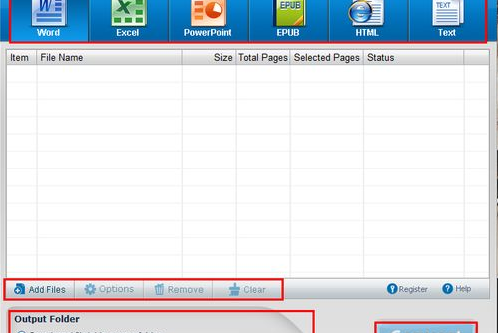
AnyBizSoft PDF Converter是一款将PDF转换为多种格式的软件。选择部分是您想要转换输出的格式,您可以选择您想要的任何格式。很遗憾,你必须安装微软办公软件。
“添加文件”按钮用于添加要转换的文件,可以批量显示。
输出设置部分是输出设置部分,设置文件输出保存的位置。它可以是源pdf文件的位置,或者您可以自定义它。静态最后一个大co源但字段nvert键是转换开始键。这个软件很好地支持中文字体,但有时布局有点混乱。但好处是支持多格式转换。并且转换速度比较快。
2.推荐等级2。固态转换器PDF V6/V7。
Solid converter PDF v6是一款将PDF转换成word的神器,支持将PDF转换成word、excel、图片、html等。当然这个软件也有水印和修改PDF的功能。
虽然转换速度慢,但是转换效果很好,版面几乎保持不变。另一个最好的功能是能够转换一些直接复制的PDF是乱码。
3.e-Pdf pdf 2字转换器2.5推荐使用级别
E-Pdf pdf 2 word converter是一个功能单一的软件,只能把Pdf转换成word。但那是因为这个软件的转换速度和版面还原能力都比较好,而且用中文版操作起来也很方便。只需要转换word格式的朋友推荐一下。
4.CAJviewer 7.0推荐等级。
CAJviewer 7是中国知网的专用浏览器,也支持PDF格式的阅读。完整版有OCR组件(约37M)。打开PDF文件后,在工具栏的放大镜下打个勾,上面有单词和A的图标工具就是OCR工具。选择此工具,然后拉框选择识别区域。过一会儿会出现一个文字识别结果对话框,里面的文字是识别提取的人。如果您想转换整个PDF,您可以将它保存为菜单栏文件中的文本。
5.ABBYY finereader v9推荐使用级别。
ABBYY finereader v9是我见过的将PDF(图片格式或扫描文档)转换成word的最强大的软件。这是一个界面简单的OCR软件。9.0以上版本有简体中文版本,支持100种语言的识别,尤其是混合语言的识别效果也很好。
国产OCR软件只是更好的识别中文。而且这个软件只需要你设置好用来识别文件的语言,然后打开PDF文件(支持直接打开),其他的工作就交给软件了。识别文件后,保存为word格式即可。而且页面保留能力是我见过最好的OCR软件,识别率也是最高的,就是转换识别速度比较慢。PDF文件只要清晰,准确率基本可以达到95%以上(除了数学公式、计算公式、化学公式、分子式、三角函数等专业内容。),强烈推荐大家使用。如果要识别韩文PDF文件,请使用10.0版本,9.0不支持韩文识别。
6.Readiris Corporate 12推荐等级
Readiris Corporate 12也是一个OCR软件,它也支持100多种语言的识别,但需要额外的亚洲语言词典来识别亚洲语言。识别能力也很高,就是页面保持能力比ABBYY的略差,转换速度慢,对PDF文件的兼容性略差。识别等远高于国产OCR软件,也是不可多得的软件。
总结:当然,把PDF转换成word的软件有很多种。以上提到的软件只是我从无数转换软件中挑选出来的比较好的几款,用于转换成千上万的PDF文件。我特意总结一些经验鼓励大家,以免走太多弯路。
注意事项:
因为PDF是可以加密授权的,所以如果遇到加密的PDF文件,一定要解密后才能转换。
对于可以打开阅读,但复制打印等功能受到限制的PDF文件,一般可以使用PDF密码移除器3或PDF解锁器移除加密权限,然后进行转换。(如果没有注册PDF密码删除器3,则只能解密3页内容)。
三、word怎么转换成pdf
Word可以通过打印、工具集、另存为、直接导出、直接点击等方式转换成pdf文件。这个回答介绍了上面提到的所有方法。Windows电脑和Mac电脑的操作方式是一样的。以下是Windows电脑通过打印将word转换为pdf的步骤:
工具/原材料:联想天翼510S,Windows10、 word 50607
方法1
1、点击文件
进入word界面后,点击这个界面左上角的文件。
2、单击打印选项。
进入下一个界面,然后点击左边的打印选项。
3、单击打印机菜单。
在这个界面中找到并直接点击打印机菜单。
4、单击“导出到WPSPDF”。
弹出打印机选择框后,点击导出为WPS PDF的选项。
5、单击打印按钮。
然后点击界面顶部的打印按钮,弹出保存框。
6、设置名称并保存。
设置文件名,然后单击保存按钮。
方法2
1、单击PDF工具集
进入word界面后,点击上面PDF工具集的选项卡。
2、单击导出为。
在下面的功能区中,找到并单击直接导出为PDF的选项。
3、单击以输出目录
如果您想修改PDF文件的导出位置,只需单击输出目录进行修改。
方法3
1、单击文件选项卡
进入word界面后,点击此界面左上角的文件选项卡。
2、单击另存为。
单击左侧导航栏中的另存为功能选项。
3、选择保存路径。
进入下一个界面后,选择你的文件保存路径。
4、设置文件名
弹出文件设置框后,设置您的PDF文件的名称。
5、单击保存类型
然后选择并单击名称框下方的保存类型功能菜单。
6、单击PDF选项
弹出保存类型选择菜单后,点击里面的PDF选项。
7、单击保存按钮。
只需点击该设置框下方的保存按钮。
方法4
1、单击导出按钮。
打开word文件选项卡,然后用鼠标左键单击界面左侧导航栏中的导出按钮。
2、单击创建PDF。
然后在这个导出界面中选择并点击创建PDF的功能按钮。
3、设置名称
然后在弹出的文件设置框中设置你的文件名。
4、单击发布按钮。
单击下面的发布按钮获取PDF文件。
以上就是关于如何将web上的word文档转换成PDF格式?的知识,后面我们会继续为大家整理关于word转换成pdf的知识,希望能够帮助到大家!









