
网上有很多关于电脑没声音了也嗡嗡的响怎么办?的知识,也有很多人为大家解答关于电脑没声音了的问题,今天小编为大家整理了关于这方面的知识,让我们一起来看下吧!
内容导航:
一、电脑没声音了也嗡嗡的响怎么办?
电脑音箱里没有声音,只有嗡嗡声。可能的原因有很多,这个得一个一个查。相应的原因和解决方法如下:
1、如果扬声器的音频信号输入没有正确插入,就会出现这种情况,所以我们需要查看它是否正确插入。
2、输入音频连接没有问题。有可能是音频线本身有问题,内部电线断了等等。可以换个线看看。
3、如果能排除前两种情况,可能是受影响的功放有问题,只好找人维修了。
4、检查计算机和立体声系统之间的电缆是否连接正确。如果连接不好,没有电,就没有办法传输信号。
5、音响的扬声器有问题,不能正常发声。这个需要修理。
6、还有音响的电源是否打开。如果电源接触不良,电脑音箱就不会有声音。
二、电脑没声音但是扬声器显示有声音
电脑没有声音,但编织是音箱显示声音的解决方案;
系统版本:长期赢负空间,西部赔钱,认长期道s10系统。
品牌型号:笔记本/台式电脑
方法1:
1、单击桌面右下角的扬声器,检查它是否静音。这是很多新手马大哈经常忽略的问题。
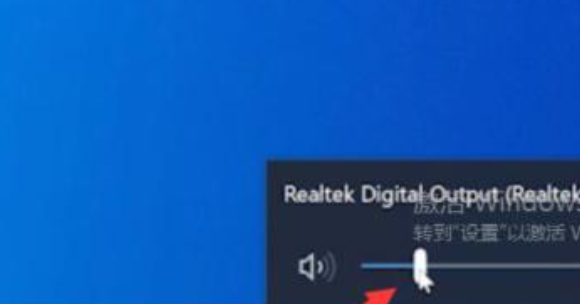
2、如果没有,可以右击音箱,选择360问答打开声音设置,选择声音控制面板。
3、在播放选项卡中,右键单击扬声器,选择启用,然后单击确定。
方叉表明他准备弥补月亮攻击和戴利的第二个方法:
1、右键单击这台电脑并选择属性。
2、点击左上方控制面板首页将查看模式改为大图标,选择Realtek高清音频管理器进入。
3、点击设置-选项进入,取消勾选禁用前面板插孔检测。
三、为什么我的电脑没有声音?
电脑音频有问题。请首先重新启动计算机。重启也解决不了。请按照以下步骤逐步检查:
1.电脑已静音:
(1)Windows 1809及以下:右击桌面右下角的音箱图标,选择“声音”。
Windows 1903及以上:右击桌面右下角的音箱图标,选择“打开声音设置”,点击“声音控制面板”。
(2)在“声音”菜单栏中选择“播放”,右键“音箱”,选择“属性”。
(3)选择“属性”菜单栏中的“级别”以确认扬声器声音是否打开,并取消静音。
2.音频驱动程序不正常。建议您卸载音频驱动程序,然后重新安装。
卸载驱动:
方法1:从控制面板卸载。
(1)在任务栏搜索框中进入控制面板并打开。
(2)点击卸载程序,找到Realtek高清音频驱动,右键选择卸载。
温馨提醒:如果用这种方法卸载音频驱动后,发现电脑右下角的扬声器图标上有一个红叉,重启电脑后这个问题依然存在。可能是某些英特尔驱动程序组件尚未卸载。请继续以下操作(AMD平台电脑不需要操作此步骤):
在任务栏搜索框中输入“设备管理器”并打开它。
点击“系统设备”,然后分别右键点击“英特尔智能声音技术OED”和“英特尔智能声音技术音频控制器”,选择“卸载设备”,勾选“删除此设备的驱动文件”,点击“卸载”。
卸载后,重新启动计算机。
方法2:从设备管理器卸载。
当在控制面板下找不到可卸载的音频驱动程序Realtek High Definition Audio Driver时,请在设备管理器中卸载音频驱动程序,如下所示:
(1)右键单击Windows图标并选择设备管理器。
(2)展开音频、文章和游戏控制器,右键点击Realtek Audio,选择卸载设备,勾选删除该设备的驱动文件,点击“卸载”。
(3)在设备管理器中展开“系统设备”。如果有英特尔智能音效技术OED和英特尔智能音效技术音频控制器,请参照方法1中的说明分别卸载这两个组件。
温馨提醒:如果你是AMD平台的电脑,不需要操作这一步。
(4)点击Windows图标,进入Realtek的UWP(Realtek音频控制台),右键“卸载”。
(5)重新启动计算机。
安装驱动程序:
方法一:从电脑管家下载安装
(1)打开华为电脑管理器,点击电脑优化驱动管理(在华为电脑管理器的部分版本中,直接点击左侧的驱动管理)。当电脑没有安装Realtek声卡驱动时,会显示需要升级音频驱动,根据界面提示升级音频驱动。
(2)安装音频驱动程序后,请重启电脑使其生效。
方法二:从官网下载安装。
(1)进入华为官网,从官网下载最新的音频驱动。
以MateBook X Pro为例。进入官网后,在搜索列表中输入MateBook X Pro并选中。
(2)点击驱动下载,选择声卡,下载最新版本的声卡驱动。
(3)解压驱动包,直到出现安装包exe。
(4)双击音频驱动安装包,弹出框选择“是”,出现如下框,选择“安装”:
(5)安装过程中会显示安装进度条。
(6)安装完成后,会弹出对话框,选择“完成”。
3.扬声器的左右平衡设置之一为0。如果左右平衡值设置正确,可能是硬件故障:
(1)点击桌面右下角的音箱图标,右键,选择“声音”,然后在“播放”目录中,你会看到音箱。
(2)右键“音箱”,选择“属性”,然后选择“电平”,点击“平衡”,检查左右音箱的数值设置不应为0。
(3)如果左右扬声器设置正确,但在外面播放时有声音,可能是硬件问题。请备份重要数据,并携带购买凭证到华为客户服务中心进行进一步检测。
4.如果桌面右下角的扬声器图标上出现一个红叉,请按照以下步骤操作:
(1)重启电脑,确认问题是否仍然存在;
(2)如果问题仍然存在,按住电源键约10秒至15秒,强制电脑关机,再次重启电脑;
(3)如果以上方案都无效,重启电脑,按F2键进入BIOS界面,在屏幕重启时勾选“声卡”选项。您可以使用向下箭头向下滚动,或者单击屏幕右下角的红色箭头向下翻页。检查声卡是否是高级设置下的“开”选项。如果是“关闭”选项,点击“关闭”,在弹出框中选择“打开”,按“回车”确认,最后按F10选择“是”保存并退出BIOS。
5.过高的环境温度会导致喇叭的自我保护功能启动,从而导致暂时的静音:
当环境温度过高时,计算机后台算法程序会降低喇叭的输出功率,以保护喇叭不被烧坏。使用电脑时请注意通风散热,在环境温度非常高的地方使用。请加散热底座使用。电脑冷却后,扬声器声音会自动恢复。
如果以上方法都无法解决,请提前备份数据,然后在开机时按F10,并使用系统出厂恢复功能将电脑恢复到出厂状态。如果重置后F10无效,建议您备份数据并携带相关凭证到华为客服中心进行检测。
温馨提醒:系统恢复出厂时会删除c盘中的数据(包括桌面文件、下载和文档等个人文件),保留其他盘符中的文件。平时请注意备份c盘的个人文件。
以上就是关于电脑没声音了也嗡嗡的响怎么办?的知识,后面我们会继续为大家整理关于电脑没声音了的知识,希望能够帮助到大家!









