
网上有很多关于三星固态硬盘的正确使用与优化?的知识,也有很多人为大家解答关于三星固态硬盘4k对齐的问题,今天小编为大家整理了关于这方面的知识,让我们一起来看下吧!
内容导航:
一、三星固态硬盘的正确使用与优化?
如果使用固态硬盘时发现速度慢,建议参考以下几点:
1.使用SSD作为系统盘。
2.建议使用win7/Vista系统,或在win7/vista系统下格式化,以实现4K对齐。(如果不是4K对齐,会影响固态硬盘的读写速度。)
3.电脑主板最好是SATA3接口。
4.BIOS启用AHCI功能。(默认情况下,win7是打开的)
如果以上方法都失败,建议尽快联系购买硬盘的经销商,或者在硬盘包装上找到代理商的电话并联系,或者直接联系400-652-8008进行售后服务。
二、三星64g固态硬盘怎么4k对齐
以安装win7为例:
方法一:建议使用微软的Win7安装光盘安装SSD系统(最好不要用ghost或者一键分区)。在安装过程中,为SSD创建一个新分区,并以最严格的方式对其进行格式化,即4K对齐。虽然很多人习惯一键安装系统,但是固态盘安装后经常会出现奇怪的问题。但不知道这种“原始”的安装方式和安装的系统,性能、兼容性、稳定性都是最好的。
管道捆绑的方法2:
当然也可以使用第三方工具(比如你是xp系统就有必要),建议使用diskgenius。格式化分区时,可以选择将其对齐到4096。
方法三:系统安装好了没对好怎么办?那不需要重装。可以使用Paragon Alignmen360,4K唯一无损对准的工具,来回答关于t工具的问题。这家公司是魔术分区大师,是分区顶级专家,不用担心数据安全问题。注意:如果有多个分区,首先对齐下面的扩展分区,然后对齐主分区。
对齐后,检查状态。用ssd benchmark,雅威司令,曲德静来看。左上角有一串数字,后面有一个OK。如果是绿色威胁,我就对了。数字不重要。绿色和OK表示对齐。
“4K校准”是指符合“4K扇区”定义并根据“4K扇区”规则写入数据的格式化硬盘。那么如果有“4K对齐”,就一定有“4K错位”。
而“4K”是错位的,因为在NTFS6.x之前的规范中,数据的写入点正好在两个4K扇区之间,也就是说即使最小的统一高考中写入的数据被称为勤奋、犯罪类,也会使用两个4K扇区。显然,这将对书写速度和阅读速度产生很大的影响。为此,在“4K失准”的情况下,必须改为“4K失准”,否则对于固态硬盘来说,不仅会大大减慢数据的写入和读取速度,还会造成不必要的固态硬盘整体报价和短报价的写入次数。
三、固态硬盘一定要4k对齐吗
我们都知道机械硬盘分区时不需要4k对齐,那么如果是固态硬盘,是不是一定要4k对齐呢?需要1、固态硬盘的4K校准是必要的。无论何时等待,它都必须对准4K。2、因为如果固态不对准4K,寿命和速度都会大大降低。硬盘的基本单位是扇区。现在硬盘的物理扇区是4096字节(以前是512,半k),也就是4K。文件系统的基本单元是集群。只有当集群也是4K时,才与物理扇区一一对应,这样硬盘才能达到最佳的性能和寿命。假设,如果物理扇区为4K,簇为6K,那么写一个簇的文件需要占用两个物理扇区,硬盘的写入量增加了一倍,不仅增加了硬盘的损耗,而且速度大大变慢(一个写入动作变成了两个)。3、使用ssdbenchmark查看它是否对齐。在左上角,有一串数字后面跟着一个OK(中文版会直接写4K对齐)。如果是绿色的,就是对的。数字不重要。绿色和OK表示对齐。
四、刚买回来的固态硬盘如何设置4k对齐
推荐两种方案。一种是用windows7以上的系统安装,使用默认的分区工具。第二个是DiskGenius工具。随便找个优盘,百度搜索优盘制作,就能找到很多制作启动盘的工具。里面一般都有DiskGenius工具。附上中关村在线的详细文章。
在这两种情况下都会执行4K校准。
第一种情况是使用系统自带的工具进行分区。在安装Windows7/8/10系统时,使用系统自带的工具进行分区,那么格式化后的分区将默认“4K对齐”,用户无需进行任何设置。Windows7/8/10安装程序,安装前选择格式化的驱动器,默认也是“4K对齐”。
系统安装可以简单地划分和对齐。
第二种情况是系统已经安装好但是不愿意重做系统。事实上,在这种情况下实现4K对齐的方法也很简单,我们只需通过第三方软件即可轻松对齐SSD。
单击下载DiskGenius快速分区软件。
DG快速分区软件解决系统后对准问题。
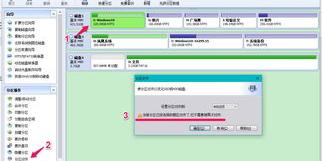
下载安装后,进入软件,选择盘符点击软件上方的快速分区,我们就可以看到上图了。在图片右下方,点击对齐扇区的整数倍,实现对齐,同时我们可以快速的对硬盘进行分区。
以上就是关于三星固态硬盘的正确使用与优化?的知识,后面我们会继续为大家整理关于三星固态硬盘4k对齐的知识,希望能够帮助到大家!







