
网上有很多关于win7资源管理器已停止工作,怎么解决啊的知识,也有很多人为大家解答关于win7资源管理器停止工作的问题,今天小编为大家整理了关于这方面的知识,让我们一起来看下吧!
内容导航:
一、Windows7旗舰版Windows资源管理器已停止工作,各种方法都已试过
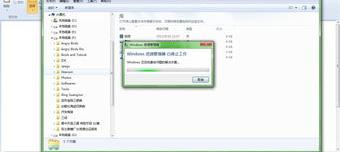
一、Windows7旗舰版Windows资源管理器已停止工作,各种方法都已试过
解决方案1:
飞向真实方向的问题原因:可能是声卡驱动和控制面板的兼容性问题。安装驱动时,驱动会自动在控制面板上添加一个声卡驱动自带的声音控制面板,里面包含了强抗和四攻百宁的残价。但是这个CPL文件和控制面板有兼容性问题,所以无法打开控制面板。因为正式行文,加片的片源经理停工了。
解决方法:
我们要做的就是删除驱动程序附带的控制面板文件。
Realtek声卡驱动安装解决方案如下:
文件“ALSNDMGR。在%system白边脚本stem32的根目录%\sy中找到了“CPL”。这个文件是控制面板的罪魁祸首。删除该文件,进入注册表(在“Run”中输入regedit),并在类主体下找到以下项目:
HKEY _ LOCAL _ MACHINE \ Software \ Microsoft \ Windows \ current versii停止对上凉小站\控制面板\扩展属性Six IEs \ { 305 ca 226-D286-468 e-B848-2 B2 E8 e 697 b74 } 2删除带有“ALSNDMGR”字样的项目。CPL在里面。
如果交付仍然有问题,您可以在注册表中的HKEY _本地_机器\软件\微软\窗口中找到带有“声音人”字样的项目,并将其删除。
解决方案2:
1.打开任务管理器,点击“文件”,然后点击“新建任务”,并在移动后标记“打开”字样,并与plorer.exe确认。
春天的频率低。找到WinRAR,点击“选项”“设置”“集成”,“将WinRAR集成到资源管理器”,虽然新的关联会被移除。
解决方案3:
金山软件和Windows7冲突。卸载金山词霸或者关闭金山词霸的单词检索功能。
二、win7开机显示资源管理器停止工作,该怎么办
【问题描述】:win7系统在桌面点击鼠标右键报告windows资源管理器停止工作【解决方法】:1。右键单击桌面以提示windows资源管理器停止工作2。打开系统日志,双击系统错误日志3。按照路径c:users * * AppdataRoamingxpicon.dll,直接删除XPICON.DLL,如图2所示。【问题描述】:win7系统右击桌面,向windows资源管理器报告停止工作【解决方案】:1。右键单击桌面,提示windows资源管理器停止工作。2.打开系统日志,双击系统错误日志。3.按照路径c:users * * AppdataRoamingxpicon.dll,直接删除XPICON.DLL,如图2所示。
三、win7资源管理器已停止工作,怎么解决啊
这可能有很多种,
1、病毒破坏了explore.exe的文件,所以可以使用急救检测系统。
2、windows预览功能故障,尤其是win7,关闭图片或文章预览。
3、windows编码器故障,这个可以去微软官网搜索编码器问题,会提示下载一个检测软件。
4、explore加载了一个不稳定的dll,它是由“空纸箱”自己发现的。由于安装了一些软件,集成到了资源管理中,导致资源管理器不稳定。这可以用360 process manager打开,查看流程并找到explore。Exe在显示过程中点击dll进行查看。如果是微软的,就不用管了。其他的,尤其是没有公司名称的,要注意了。找到这个dll然后打散(注意备份)。一般可能是打雷引起的。
这些仅供参考。请小心。请提问。
希望这些能帮到你。
以上就是关于win7资源管理器已停止工作,怎么解决啊的知识,后面我们会继续为大家整理关于win7资源管理器停止工作的知识,希望能够帮助到大家!







