
网上有很多关于365清理精灵好不好?的知识,也有很多人为大家解答关于一键清理系统垃圾文件的问题,今天小编为大家整理了关于这方面的知识,让我们一起来看下吧!
内容导航:
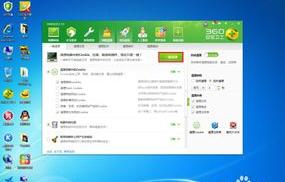
一、365清理精灵好不好?
365清理精灵很不错,可以减轻手机负担,轻松清理手机产生的各种垃圾,一键轻松扫描,扣微信。Tik Tok Aauto quickent专门一键清理它们的cclean文件,可以让手机更流畅,手机垃圾少的话也不会卡,也不会太热,所以这个垃圾清理软件还是挺不错的。
二、一键清理系统垃圾bat怎么操作
01将源代码放入记事本。
Echo正在清理系统垃圾文件,请稍候。
艾可,清空系统。LJ完成了!
将记事本重命名为“一键系统垃圾清理。bat”,保存在桌面上,双击运行。
清理垃圾,根据提示,点击窗口,点击键盘上任意键,完成清理。
恢复计算机的运行速度。
特别提示
记得重命名记事本,代码要正确。
三、一键清理系统垃圾文件.bat
【强烈推荐】30秒清理你电脑里的垃圾(让你的电脑快速飞起来)(专家测算过)
要轻松流畅的上网,你有没有发现你的电脑系统盘可用空间日益减少?你是不是像老猴王一样一天比一天慢?游戏是不是一天比一天慢了?
没错!在Windows的安装和使用过程中,会有大量的垃圾文件,包括临时文件(如*。tmp和*。_mp)、日志文件(*。日志)、临时帮助文件(*。gid)、磁盘检查文件(*。chk)、临时备份文件(如*。旧的和*。bak)等临时文件。尤其是如果IE的临时文件夹“Internet临时文件”一段时间不清理,缓存的文件有时会占用数百MB的磁盘空间。这些LJ文件不仅浪费了宝贵的磁盘空间,严重时还会使系统运行速度慢如蜗牛。我相信你受不了这个!所以要及时清理LJ文件的堵塞,保持系统苗条,上网轻松流畅!来吧,朋友们,现在就让我们一起快速清理系统垃圾吧!以下是步骤。很简单。就两步!
点击电脑屏幕左下角的开始程序附件记事本,复制以下文字(黑色部分),点击另存为,路径选择桌面,保存类型为所有文件,文件名为Clear System LJ.bat,就完成了。记住后缀必须是。蝙蝠,好!你的垃圾清洁器已经制作成功了!
双击它可以在不到一分钟的时间内快速清理垃圾文件。
=====是以下文字(此行无需复制)=============================
Echo正在清理系统垃圾文件,请稍候。
艾可,清空系统。LJ完成了!
=====到此为止(此行无需复制)==========================================
以后只要双击运行文件,当屏幕提示“清除系统LJ完成!我给你一个“瘦身”系统!到时候我会看你的电脑。它飞得快吗?别忘了回复!
这一招比那些所谓的优化大师还要厉害!最重要的是,无论在公司默认的系统环境下,还是在家里,电脑都不会破坏系统文件。
千万不要删除系统和有用的文件!
以上就是关于365清理精灵好不好?的知识,后面我们会继续为大家整理关于一键清理系统垃圾文件的知识,希望能够帮助到大家!







