
网上有很多关于wifi密码没有了怎么设置?的知识,也有很多人为大家解答关于无线路由器密码设置的问题,今天小编为大家整理了关于这方面的知识,让我们一起来看下吧!
内容导航:
一、wifi密码没有了怎么设置?
WIFI密码修改方法:
1.打开浏览器,在地址栏输入路由器地址:192.168.1.1。(以你的个人路由器地址为准,一般手册里都会有,无线路由器上也会有标注)这样就可以进入路由器设置页面了。
2.输入后会弹出一个对话框。要输入用户名和密码,无线路由器将标有徽标。一般用户名和密码是:admin。
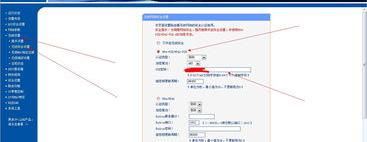
3.输入用户名和密码后,会进入路由器设置页面,然后点击无线设置下的无线安全设置。
4.进入无线网络安全设置后,选择WPA-PSK/WPA2-PSK的选项,在PSK密码中输入自己的密码,这是为家里WIFI设置的密码。
5.输入密码后,点击下面的保存按钮保存,就大功告成了。
6.保存后需要重启路由器!
二、路由器怎么设置密码
首先,买无线路由器,不要挑,买一百多块钱卖的最好的TP-LINK无线路由器就行。然后连接电源和网线,这样路由器就已经开始工作了。然后,您使用计算机找到并连接到您的家庭无线路由器。打开web浏览器,在地址栏中输入192.168.1.1。这是登录路由器并设置网络连接。将出现帐号和密码输入字段。直接输入admin就可以了,‘admin’是TP-LINK的默认账号密码。然后出现一个设置页面,直接选择左边第一个,开始自动引导你设置,直到下一步还是自动选项。如果有需要输入账号和密码的地方,那你只要输入宽带账号密码就完了。设置完成后,路由器已经连接到网络。最后,用笔记本电脑、手机、IPAD等设备直接搜索你的无线路由器并连接,就可以上网了。如果考虑到安全问题,也就是别人家上网,那么就需要设置自己无线路由器的连接密码,直接在安全中设置。这个不用教,一看就懂。
以上就是关于wifi密码没有了怎么设置?的知识,后面我们会继续为大家整理关于无线路由器密码设置的知识,希望能够帮助到大家!



