
网上有很多关于双屏幕怎么单独设置分辨率?的知识,也有很多人为大家解答关于双屏显示设置的问题,今天小编为大家整理了关于这方面的知识,让我们一起来看下吧!
内容导航:
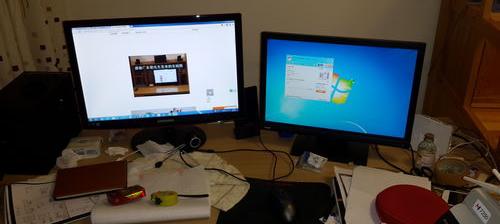
一、双屏幕怎么单独设置分辨率?
1、首先在电脑桌面空白处点击右键,在出现的菜单列表中点击屏幕分辨率。
2、然后,在屏幕分辨率设置窗口中,单击设置中的检测以检测两个屏幕。
3、接下来,单击多显示器的下拉菜单。单击多个显示的下拉菜单以展开这些显示,然后单击完成。
4、,点击屏幕1,将屏幕1的分辨率设置为您需要的分辨率。
5、最后,点击屏幕2,将屏幕2的分辨率设置为您需要的分辨率。
二、华为手机如何双屏?
这里以华为荣耀9手机为例,设置双屏显示的方法如下:
一、先在手机桌面点击“设置”。
二、然后在手机的设置界面选择“智能助手”选项。
三、然后在智能辅助界面打开“手势控制”,如图。
四、进入手势控制后,选择“分屏手势”选项。
五、最后打开“分屏手势”的开关,用指关节用力敲击,在屏幕中间画一条直线,就可以开始分屏了。
三、如何实现双屏显示器怎么设置显示
如何实现双屏显示;
1-使用主机并安装多输入接口输出卡:
多口显卡:VGA\AVI/HDMI,可以根据显卡的输出接口连接不同接口的显示信号线插头。
2-安装硬件(显卡)并联机驱动:使用驱动程序向导自动完成驱动。
3-将显卡设置为复制、跨越、双屏、单屏显示,让一台主机、一块显卡、两台显示器同时显示不同的程序、文章、文字。
以下是设置显卡“复制”显示的方法。
以上就是关于双屏幕怎么单独设置分辨率?的知识,后面我们会继续为大家整理关于双屏显示设置的知识,希望能够帮助到大家!



