
网上有很多关于word文件如何导出为PDF文件?的知识,也有很多人为大家解答关于word转换pdf格式的问题,今天小编为大家整理了关于这方面的知识,让我们一起来看下吧!
内容导航:
一、word文件如何导出为PDF文件?
下面介绍如何将Word文档转换成PDF文件。
1、打开需要转换成PDF格式的Word文档。
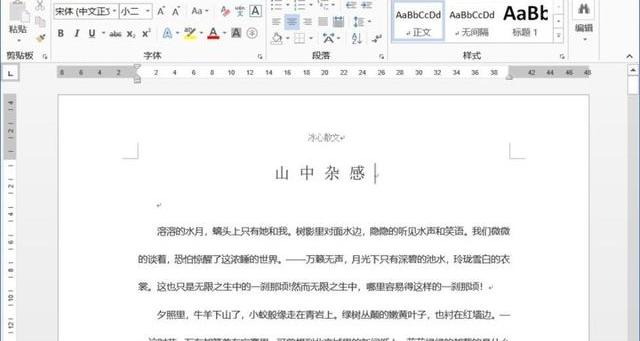
2、单击左上角的文件选项卡。
3、然后选择“另存为”并选择保存位置。
4、在“另存为”对话框中,单击“保存类型”。
5、在下拉菜单中选择PDF。
6、选择后,单击“选项”按钮对转换后的PDF进行一些小的设置。
7、如图,如要转换的页码范围,是否使用密码加密等。然后单击确定。
8、设置完成后,点击“保存”按钮。
9、如图所示,刚才的Word文档已经转换成了PDF文件。
二、怎样将word转换成pdf格式
将word转换成pdf的具体操作步骤如下:
操作设备:戴尔笔记本电脑
操作系统:win10
操作程序:word2019 2.0
1、打开word文件,然后在左上角任务栏找到“文件”选项,用鼠标点击“文件”。
2、然后单击文件选项下的“输出为PDF(F)”选项。
3、在弹出的对话框中选择保存的路径和名称,然后单击确定。
4、然后弹出输出PDF文件的进度条对话框,导出完成后点击“打开文件”。
5、然后就可以打开刚刚用word转换的PDF文件了。
以上就是关于word文件如何导出为PDF文件?的知识,后面我们会继续为大家整理关于word转换pdf格式的知识,希望能够帮助到大家!







