
网上有很多关于192.168.1.1路由器wifi设置的方法步骤的知识,也有很多人为大家解答关于192.168.1.1 路由器的问题,今天小编为大家整理了关于这方面的知识,让我们一起来看下吧!
内容导航:
一、IP地址是192.168.1.1DNS服务器地址是什么?
一、IP地址是192.168.1.1DNS服务器地址是什么?
说明在内部局域网上,公司建立了自己的dns服务器,安装了服务器版本的电脑即可建立。ip地址是192.168.1.1。
网关地址是:18.1,也就是说路由器的局域网接口地址是192.168.18.1,应该是人为修改的。一般来说,路由器的地址不会是这个。
DNS服务器:
二、192.168.1.1路由器wifi设置的方法步骤
当我们打开路由器设置界面192.168.1.1时,设置路由器的方法其实很简单。以下是我为你整理的关于192.168.1.1路由器wifi设置的内容。我们来看看吧!
192.168.1.1如何设置路由器wifi?
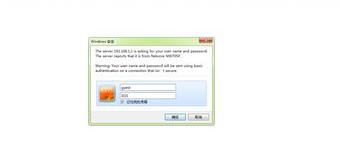
在浏览器中进入路由器设置页面http://192.168.1.1,填写用户名和密码,登录主页面。(如果默认账号是root,密码一般是admin如果是账号admin,密码是123456。)
登录网页后,可以看到路由器的状态。
单击“状态”中的“概述”可查看系统、网络和无线等信息。
单击“系统”查看系统属性并进行修改。
点击项目栏“系统”下的“管理权限”,设置路由器的密码。
点击“工具”中的“UPNP”进行设置。
您也可以设置动态DNS。
您可以在“工具”中设置选项,或者单击“网络”来设置其他选项。
09您可以直接点击“快速向导”来配置广域网端口。
设置好路由器的各项信息后,记得点击右下角的“保存应用”。
三、192.168.1.1路由器设置
线路连接路由器和设置步骤:
1、连接网线、路由器和电脑之间的线路,启动电脑和路由器设备;
2、启动设备后,打开浏览器,在地址栏输入192.168.1.1,进入无线路由器设置界面。(如果进不去,请看看路由器底部的铭牌或者路由器的使用说明书。不同类型路由器的默认设置是不同的。)
3、用于登录路由器的帐户和密码将出现在设置界面中。输入默认账号和密码admin,或者参考使用说明书;
4、成功登录后,选择设置向导界面,默认自动弹出;
5、选择设置向导后,会弹出一个窗口说明可以通过向导设置路由器的基本参数,点击下一步即可;
6、根据设置向导的逐步设置,选择互联网访问模式。通常情况下,ADSL用户选择第一个PPPoE。如果使用其他网络服务商,根据实际情况选择以下两项。如果不知道怎么选,就自动选第一项,方便新手操作。选择后单击下一步。
7、输入向网络服务商申请的账号和密码,输入后直接进入下一步;
8、设置wifi密码,尽量让字母数字组合更复杂,不易被黑。
9、正确输入后,会提示是否重启路由器。选择是确认重启路由器,重启路由器后可以正常上网。
以上就是关于192.168.1.1路由器wifi设置的方法步骤的知识,后面我们会继续为大家整理关于192.168.1.1 路由器的知识,希望能够帮助到大家!







