
网上有很多关于打印机属性没有共享选项?的知识,也有很多人为大家解答关于打印机无法设置共享的问题,今天小编为大家整理了关于这方面的知识,让我们一起来看下吧!
内容导航:
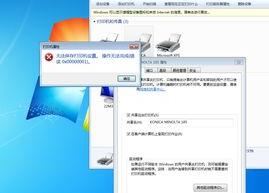
一、打印机属性没有共享选项?
第一步:右键点击“在线领导力”,出现“网络”对话框。
第二步:查看“配置”面板上的“已安装以下网络组件”列表,查看是否有“微软网络上的文件和打印机共享”。如果是,请转到第三步。如果没有,单击“添加”按钮,将出现“请选择网络组件类型”对话框。在“请选择要安装的网络组件”列表中选择“服务”,点击“添加”按钮,按照提示添加“Microsoft Network上的文件和打印机共享”网络服务。安装完成后,在“配置”面板的“下列网络组件已安装”列表中,会出现“与微软网络上的打印机共享文件”的提示。
第三步:点击“配置”面板上的“文件和打印共享”按钮,会出现“文件和打印共享”对话框。选中“允许其他用户访问我的文件”复选框。
步骤4:在网络对话框中,单击确定关闭网络对话框。重启机器后,可以。
二、打印机共享怎么设置
我们通常在办公室里将打印机作为外设使用,那么如何在局域网中设置它来共享打印机资源呢?本文以当前主流系统win7为例,讲述如何设置打印机共享。工具/原材料windows 7 OS打印机One环境:局域网步骤/方法取消禁用来宾用户,因为其他人想要访问打印机的每台计算机都是作为来宾帐户访问的。点击开始,右键电脑,选择管理,如下图:在弹出的电脑管理窗口中,找到Guest,双击Guest,打开Guest属性窗口,确定没有勾选账户禁用选项设置共享目标打印机:点击开始,选择设备和打印机。如下图所示:在弹出的窗口中找到想要共享的打印机(前提是打印机连接正确,驱动程序安装正确),右击打印机,选择【打印机属性】,如下图所示:切换到【共享这台打印机】标签,勾选【共享这台打印机】,设置一个共享名(请记住共享名,后面的设置可能会用到), 如下图所示:高级共享设置:在系统中选择【打开网络和共享中心】,如下图所示:记住网络类型,然后在弹出窗口中点击【选择家庭组和共享选项】,如下图所示:然后点击【更改高级共享设置】,如下图所示:对于家庭或工作网络,请参考下图了解【更改高级共享设置】的具体设置,关键选项已经用红圈标出。 设置后不要忘记保存和修改它们。注意:如果是公网,具体设置和上面类似,但是要相应设置【公共】下的选项,而不是【家庭或工作】下的选项,如下图:设置工作组:在添加目标打印机之前,先确定局域网内的所有计算机是否都在一个工作组内。具体流程如下:1。单击[开始]按钮,右键单击[计算机]并选择。如果一致,可以直接退出,跳到第5步。注意:请记住[计算机名],后面会用到。如果您在不同的工作组中,您可以在此窗口中进行设置:注意:此设置只有在重新启动后才会生效,所以在设置完成后不要忘记重新启动您的计算机以使设置生效。在其他计算机上添加目标打印机:注意:此步骤在局域网中需要共享打印机的其他计算机上执行。这一步的过程在XP和Win7系统中是类似的。本文以Win7为例进行介绍。有很多方法可以添加。这是其中的两个。首先,无论使用哪种方式,都要先进入【控制面板】,打开【设备和打印机】窗口,点击【添加打印机】,如下图:下一步,选择【添加网络、无线或蓝牙打印机】,点击【下一步】,如下图:点击【下一步】后,系统会自动搜索可用打印机。如果前面的步骤设置正确,那么只要你耐心等待,一般系统都能找到,然后你只需要按照提示一步一步来就可以了。如果系统耐心等待后找不到需要的打印机也没关系。也可以点击【我需要的打印机不在列表中】,然后点击【下一步】,如下图。接下来设置的方法有很多。第一种方法:选择浏览打印机,点击下一步,如下图,找到连接打印机的电脑,点击选择,如下图:选择目标打印机(打印机名称为第二个中设置的名称),点击选择,如下图:接下来的操作比较简单,系统会自动找到打印机驱动并安装。至此,打印机已经成功添加。
第二种方法:在【添加打印机】窗口中,选择【按名称共享打印机】,输入“\ \电脑名称\打印机名称”(电脑名称和打印机都是上面提到的,不清楚的可以分别查看第二步和第四步的设置)。如果之前的设置正确,输入完成后系统会给出提示(如下图)。然后单击[下一步]。注意:如果在这一步系统没有自动给出提示,很可能是直接点击【下一步】找不到目标打印机。这时我们可以将“计算机名”替换为“IP”,如下:比如IP为10.0.32.80,就要输入“\10.0.32.80\Canon”查看系统IP的方法如下:点击系统托盘中的网络图标,选择打开网络和共享中心,如下图:在网络和共享中心中找到本地连接,点击,如下图:在弹出的本地连接状态窗口中点击详细信息, 如下图所示:下图红圈标注的IPv4地址就是这台机器的IP地址。 接下来,继续前面的步骤。像第一种方法一样,系统会找到设备并安装驱动程序。读者只需要耐心等待(如下图所示)。然后会提示告诉用户打印机已经成功添加,直接点击下一步,如下图:现在,打印机已经添加完毕。如有必要,可以点击打印测试页,测试打印机是否能正常工作,也可以点击完成退出此窗口,如下图所示:打印机添加成功后,在控制面板的【设备和打印机】窗口中,可以点击完成。整个过程已经完成,其他没有介绍的方法(使用TCP/IP地址或者主机名添加打印机)也比较简单,过程也差不多,这里就不赘述了。结束注意:如果第4步设置失败,很可能是保护软件的问题。您可以相应地设置保护软件,或者在尝试添加之前将其关闭。
以上就是关于打印机属性没有共享选项?的知识,后面我们会继续为大家整理关于打印机无法设置共享的知识,希望能够帮助到大家!







