
网上有很多关于x13可以装双硬盘么?的知识,也有很多人为大家解答关于双硬盘安装的问题,今天小编为大家整理了关于这方面的知识,让我们一起来看下吧!
内容导航:
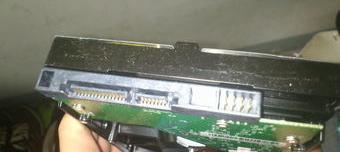
一、x13可以装双硬盘么?
您不能添加第二个硬盘。
X13是ThinkPad X13系列笔记本电脑。总共有12款产品。ThinkPad X13还有锐龙版,将搭载锐龙5 PRO 6650U和锐龙7 PRO 6850U处理器。
二、如何安装双硬盘 安装双硬盘的方法
1、硬盘安装到电脑上后,打开电脑。在电脑桌面,选择我的电脑,右键“管理”进入电脑管理界面。2、选择“磁盘管理”,系统将弹出并检测一个新硬盘,并要求初始化它。单击“确定”将其初始化。3、记住磁盘的序列号,比如这里是磁盘0,选中这个磁盘,右键,弹出菜单,选择“新建简单卷”。4、单击“下一步”创建磁盘分区。5、设置第一个分区的容量。比如你的分区用来存放游戏安装目录,一般给个400G就够了。设置完成后,点击“下一步”。6、指定该分区的驱动器号。如果有c盘,默认情况下系统会将其指定为D盘。您也可以手动指定。设置完成后,点击“下一步”。7、格式化分区。这里有分区格式设置。只有NTFS分区格式支持大容量。同时,您可以自定义磁盘名称(卷标)。使用快速格式。点击“下一步”,第一个分区完成。重复上面的步骤3到7,创建下一个分区。请注意,您需要选择未分割容量。右键单击创建新分区。一切都确定之后。8、现在打开电脑就能看到新创建分区的每个磁盘,这样就可以用大容量的机械硬盘来存储文件了。
以上就是关于x13可以装双硬盘么?的知识,后面我们会继续为大家整理关于双硬盘安装的知识,希望能够帮助到大家!









