
网上有很多关于翔升电脑蓝屏0x0000007b怎么解决?的知识,也有很多人为大家解答关于蓝屏代码0x0000007b的问题,今天小编为大家整理了关于这方面的知识,让我们一起来看下吧!
内容导航:
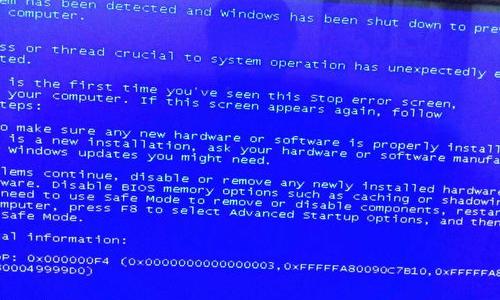
一、翔升电脑蓝屏0x0000007b怎么解决?
求解步骤:
1、重新启动计算机并按F2键进入bios界面。进入bios常见的热键有F2、Del,F1、Esc等。
2、进入bios界面后,选择顶部的“高级”选项卡。
3、找到SATA模式的设置(有些主板命名为SATA配置),选择回车,然后选择IDE选项。
PS:不同的主板在不同的位置,需要自己搜索。而且主板不支持IDE模式,只能安装win7以上的系统。
4、然后按F10保存并退出,并单击是完成。
案例二:驱动不兼容导致蓝屏
蓝屏出现前电脑是否安装或卸载了某些关键驱动程序,也可能是电脑中毒造成的。
解决方法:一般驱动造成的蓝屏解决方法是重装系统,用小白系统帮你解决。如果不明白,可以咨询小白系统的人工技术。
情况三:硬件出故障。
如果硬盘出现坏轨或者损坏,也会导致这样的蓝屏现象。
解决方法:制作一个u盘PE工具,然后进入PE系统,在管理员权限下打开运行窗口,输入CMD,在出现的界面输入chkdsk /r命令修复硬盘。
二、电脑蓝屏0X0000007b是怎么回事?
有两种方法可以解决这个问题:方法一:当电脑启动蓝屏,错误码为0x0000007b时,首先我们重启电脑,按启动热键进入bios设置页面。进入页面后,找到“IntegratedPeripherals”选项,回车;进入此页面后,我们选择“SATAConfiguration”并按回车键。弹出选项框,点击“ide”,设置模式为ide模式,然后按f10重启。
方法二:我们总是在电脑启动页面下按启动热键进入bios,然后通过箭头键移动到“devices”选项,找到“atadrivesetup”并点击;此时,我们选择“satamode”并按回车键。弹出一个小窗口后,我们选择“idemode”选项。操作完成后,按f10保存重启,蓝屏0x0000007b代码问题即可解决。
以上就是关于翔升电脑蓝屏0x0000007b怎么解决?的知识,后面我们会继续为大家整理关于蓝屏代码0x0000007b的知识,希望能够帮助到大家!









