
网上有很多关于电脑桌面上的图标打不开怎么办的知识,也有很多人为大家解答关于我的电脑图标打不开的问题,今天小编为大家整理了关于这方面的知识,让我们一起来看下吧!
内容导航:
一、电脑上的应用程序,都不能打开,变成播放了,怎么弄回去?
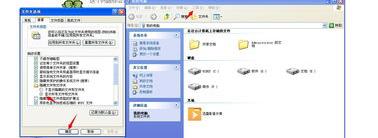
1、打开我的电脑,进入菜单工具文件夹选项文件类型,点击新建,弹出新建文件扩展名对话框,在文件扩展名框中填写exe,点击高级,从关联文件类型下拉框中选择应用。最后点击“应用”关闭对话框2、如果以上方法不能解决问题,或者应用时按钮变灰,可以重启按F8选择“命令提示符安全模式”,然后直接进入assoc。在命令提示符下键入exe=exefile或ftype exefile=%1%*,然后按enter。
二、电脑桌面上的图标打不开怎么办
有时候打开电脑后,玩电脑桌面上的图标无缘无故打不开。别担心。接下来,我为你收集的打开电脑桌面图标的解决方案,欢迎阅读。桌面上的图标打不开。方法一。首先点击“开始菜单”,在搜索栏输入“命令提示符”,点击弹出的命令提示符,跳转到命令提示符窗口。2进入命令提示符窗口后,在光标闪烁的地方输入命令:assoc.exe=exefile。确认后,按回车键恢复。电脑桌面上的图标打不开。方法2:修改注册表1。首先可以使用快捷键组合“win R”进入运行窗口。2在运行窗口中输入注册表命令:regedit,然后单击确定。3进入注册表后,按照以下路径查找:HKEY _类_根。exe,并确保右边的默认值是:exefile,否则修改。4然后按照路径:HKEY _类_根\ EXEFILE \ shell \ open \ command确定默认值为:' %1' %* END电脑桌面上的图标打不开。方法三:在根目录下运行autorun.inf。首先,打开我的电脑,然后单击工具-文件夹选项,并在3中选择查看,然后在每个驱动器盘符的根目录下查找“autorun.inf”隐藏文件。如果有,右键删除。看完《电脑桌面图标打不开怎么办》,还是想看看:1。电脑桌面的图标打不开怎么办;2.电脑桌面的图标打不开怎么办;3.解决方法。
以上就是关于电脑桌面上的图标打不开怎么办的知识,后面我们会继续为大家整理关于我的电脑图标打不开的知识,希望能够帮助到大家!









