
网上有很多关于为什么音乐u盘电脑无法读取?的知识,也有很多人为大家解答关于电脑打不开u盘的问题,今天小编为大家整理了关于这方面的知识,让我们一起来看下吧!
内容导航:
一、为什么音乐u盘电脑无法读取?
1、确认没有病毒。确定有玩家。
2、电脑中的播放软件可以我无法识别歌曲的格式。
3、如果你下载的歌曲是来自特殊渠道,比如酷狗,那么可能酷狗设置了一些障碍,只允许在酷狗上播放,其他软件可以.
4、电脑上的播放软件版本太低,需要更新。电脑上的播放软件版本太低,需要更新。
二、电脑拷到u盘打不开?
让让我们来看看第一个360度问答。a .拷贝到u盘的文件怎么吸不开?
一个操作是打开电脑文件夹,右键点击我保管的文件,选择发送到桌面快捷方式。电脑桌面上出现一个文件的快捷方式,里面附有一个特殊的白色苗圃样本。
艺术傅问道,你愿意给你的祖先看看吗?"我们称文件夹中的文件为生病在车匪史久保作为源文件。
请点击进入图片说明。
在桌面上点击新创建的快捷文件可以打开源文件,看起来就像是在文件夹中点击文件打开源文件。
但实际上,桌面上新创建的快捷文件只是一个关联方法。看起来是文件,实际上并不是有实际数据内容的文件,只是一个牵线工具。当你点击它的时候,它会自动在原来的文件夹里找到适合放养顺奇湖渐变产品的源文件,然后打开。
请点击进入图片说明。
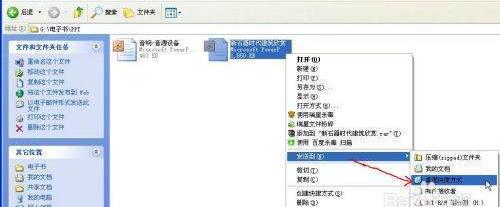
有些朋友不不知道捷径的本质,可能以为可以打开。当然可以拷贝到u盘保存。所以把u盘插入电脑的USB口后,右击桌面上的快捷文件,然后点击发送到移动磁盘。这样桌面上的快捷方式文件就复制到u盘上了。
请点击进入图片说明。
此时,只要u盘插在自己的电脑上,仍然可以在u盘中点击这个快捷文件打开源文件。这是因为它指向关联文件或源文件的位置。
请注意:这个快捷文件图标的左下角有一个黑色的斜箭头李慈晗类别,它指示该快捷方式文件是快捷方式类型文件。
但是当你把u盘拨出来,拿到另一台电脑上,再点击这个移动盘上的快捷文件,你会发现打不开了!
原因是,当你点击这个快捷文件时,它会确保站内核会检查硬盘中的源文件,但其他人网飞的电脑硬盘里不会有原文件夹,更不用说源文件了。这个自然的快捷方式文件可以找不到它指向的文件,银脚盐黑理论断了,提示错误!
请点击进入图片说明。
另一个操作是右键单击文件夹中的文件,然后选择复制。
请点击进入图片说明。
然后,右键单击计算机桌面并选择粘贴快捷方式。快捷方式文件也会出现在桌面上。
接下来,就像第3步一样,将这个快捷方式文件发送到u盘。结果是它可以不要在别人身上打开的电脑!
或者复制后将快捷方式直接粘贴到可移动磁盘中,也会出现同样的结果。
请点击进入图片说明。
解决方法:将文件拷贝到u盘的正确方法。
以上分析讨论了初学者容易犯的两种错误。事实上,可能还有其他方法可以做出上述结果。我应该怎样把文件拷贝到u盘才不会出错?
将文件复制到USB闪存驱动器的正确操作:
1.打开电脑中的文件夹,找到要复制的文件(注意必须是实际数据的文件,不能是带那个黑色箭头的快捷文件)。右键单击该文件,然后单击复制在出现的菜单中用左键。
请点击进入图片说明。
2.插入USB闪存驱动器,打开我的电脑上的可移动磁盘,右键单击其空白处,然后单击沿着内部粘贴和固化在出现的菜单中用左键。小心不要点击粘贴快捷方式!
复制文件就是这么简单!
请点击进入图片说明。
这时,这个文件出现在可移动磁盘上。你看,它的图标左下角没有黑色斜箭头吧?那这是对的。
请点击进入图片说明。
有些朋友习惯把常用的文件放在桌面上,方便查找。那么,建议你也先把文件夹里的文件复制好,然后在桌面上右击然后点击粘贴在桌面上存储实际的文件数据(实际上是存储在c盘)。这样不仅方便你使用文件,也可以防止以后发送到移动磁盘时出现快捷方式类型的错误。
请点击进入图片说明。
还有一种复制文件的方法:打开包含要复制文件的文件夹(源文件夹),拖动到桌面左侧;然后打开要复制文件的文件夹(目标文件夹),并将其拖到桌面右侧。在源文件夹中用鼠标左键按住要复制的文件,将其拖动到目标文件夹中,拖动进去后松开鼠标,文件将被复制到目标文件夹中。
请点击进入图片说明。
同样,您可以将文件拖放到可移动磁盘,然后复制到USB闪存驱动器。
也可以在桌面上拖放文件,复制到桌面上。
还需要注意的是,拖动前一定要看好,要复制的源文件一定是有实际数据的文件,而不是带黑箭头的快捷文件。
请点击进入图片说明。
小贴士:
如果将我的文档中的文件拖放到桌面,首先要确定我的文档的实际位置是否在c盘上,如果在c盘上,那么就要先按下键盘左下角的Ctrl键,然后再拖放。否则,文件将出现在桌面上,但文件在我的文档会消失!
要确定“我的文档”的实际位置在哪个磁盘上,请右键单击桌面上的“我的文档”图标,在出现的菜单上单击“属性”,并查看“文档”行中的第一个字母目标文件夹在出现的窗口中(下图中的红色键头表示)。如果是C,说明我的文档实际位置在c盘上;如果不是C,则意味着我的文档不在c盘上。
您可以将文件直接拖放到桌面,如果它不是驱动器C,所以你不不需要按Ctrl键。
请点击进入图片说明。
三、U盘在电脑上打不开怎么办
如果u盘插入电脑,电脑会提示未识别的设备,说明u盘供电电路正常。然后检查u盘的USB接口电路故障。
接下来,让让我们来看看USB闪存驱动器可以解决的问题在电脑上打不开。
一、计算机无法识别USB。如果是系统或其自身的驱动程序,您可以按如下方式进行修复:
1、按F8进入安全模式,然后退出。选择重新启动或关机进入正常模式(修复注册表)。
2、如果故障仍然存在,请使用系统自带的系统进行恢复和修复。不要有这种故障(如果正常模式恢复失败,请打开机器并按F8进入安全模式使用系统还原)。
3、如果故障仍然存在,请使用系统盘进行修复。打开命令提示符,输入SFC/SCANNOW(SFC和/之间有一个空格)。插入原系统盘修复系统,系统会自动对比修复。
4、如果故障仍然存在,请在BIOS中设置光驱,插入系统安装盘作为第一个引导设备,然后按R键选择修复并安装。
5、如果故障仍然存在,建议重新安装操作系统。
二、 uu盘插入电脑,电脑提示无法识别的设备。故障排除方法如下:
第一步:如果u盘插入电脑,电脑会提示未识别的设备,说明u盘供电电路正常。然后检查u盘的USB接口电路故障。
第二步:如果u盘的USB接口电路正常,可能是时钟电路有故障(u盘的时钟频率无法与电脑同步)。然后检测时钟电路中的晶体振荡器和谐振电容。
第三步:如果时钟电路正常,说明主控芯片工作不好。检查主co的电源
建议使用live USBHUB或USB转PS/2适配器。也有可能是WindowsXP默认开启省电模式,导致USB接口供电不足,USB接口间歇性故障。右键单击我的电脑/属性/硬件/设备管理器,双击通用串行总线控制器,你会发现几个USB根集线器。双击任意一个,打开属性对话框,切换到电源管理选项卡上,删除允许计算机关闭该设备以省电,点击确定返回,依次修改每个USB根集线器的属性后重启电脑。USB设备可以恢复稳定运行,频率应设置得尽可能低。
四、如果有驱动器号但未显示,解决方案:
右键单击我的电脑/管理/存储/磁盘管理,然后右键单击可移动磁盘图标,单击快捷菜单上的更改驱动器和路径选项,在随后的界面中单击添加按钮,然后选择分配驱动器号,从该选项旁边的下拉列表中选择适当的驱动器号,然后单击确定。最后打开电脑就能看到移动硬盘的盘符了。
五、另一种可能性是:
1.你的数据线坏了,检测的方法就是别人的时候知道是好是坏的机器把你的数据线插到电脑上。
2.它这是你的。机器的接口有问题,解决方法是换接口。
3.可能是你的电脑系统和你的机器不兼容,导致电脑无法识别!有些电脑的正面是电源不足造成的。插在后面就行了。
u盘能够换电脑的时候打不开。这台电脑的USB接口电源不足,接触不良,还有电脑系统的驱动问题,和u盘不兼容等等。列举各种原因,相信你能找到你想要的答案。
以上就是关于为什么音乐u盘电脑无法读取?的知识,后面我们会继续为大家整理关于电脑打不开u盘的知识,希望能够帮助到大家!







