
网上有很多关于升级win8后开始菜单不见了的知识,也有很多人为大家解答关于win8开始菜单的问题,今天小编为大家整理了关于这方面的知识,让我们一起来看下吧!
内容导航:
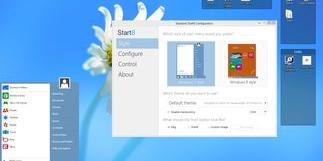
一、什么是开始菜单,开始菜单有什么作用,如何设置开始菜单?
开始菜单用于存储操作系统的大多数命令或设置系统,您也可以使用当前系统中安装的所有程序。
开始菜单按钮可以用于所有的Windows操作,开始菜单最常用的操作是启动程序、注销和关闭电脑。
二、升级win8后开始菜单不见了
有用户升级到win8.1系统,却发现传统的开始菜单不见了,非常不习惯。这里如何找到开始菜单供你参考和学习。
方法一:不需要,手动操作。
1、单击底部工具栏上的鼠标右键,单击工具栏(T)并选择新工具栏(N)…
2、选择文件夹c:\ Program Data \ Microsoft \ Windows 文件夹是开始菜单,然后单击文件夹。
开始菜单出现在工具栏上,这是传统的开始菜单,只在右边。
方法:利用ClassicShell软件进行检索。
Windows 8.1虽然回归了开始按钮,但距离大众用户调用的传统开始菜单还很远,微软决心改变用户使用习惯。因此,许多检索传统开始菜单的第三方应用程序流行了一段时间。其中,免费开源的Classic Shell迎来了4.0更新。新版本增加了对Windows 8.1平台的支持,支持恢复Windows XP或者Win7风格的传统开始菜单风格,软件设置也非常简单。
新版的Classic Shell 4.0增加了对Windows 8.1平台的支持,并且支持恢复Windows XP或者Win7风格的传统开始菜单风格,软件设置也非常简单。
经典外壳软件特点:新版Windows 7开始菜单风格,无论视觉还是体验,与Win7系统上的开始菜单并无区别。支持使用Windows Search搜索文件或程序;支持常用应用;支持从浏览器到开始菜单的应用修复;支持高亮显示新安装的应用程序;无需常驻服务项目即可正常使用;可以直接使用Windows 8.1原生开始按钮;并进一步提高性能和体验。
经典外壳软件功能1、支持检索传统开始菜单;2、支持检索传统IE浏览器菜单和界面;3、向资源管理器添加其他功能
很多人第一次安装Windows8消费者预览版的时候都很惊讶。最传统的开始菜单失踪了。唐不要催我帮你解决这个问题。
第一步:首先,在桌面Windows 8中启动浏览器。点击查看选项卡上,检查隐藏在隐藏项目。
第二步:完成上述步骤后,右键单击屏幕底部的任务栏,选择工具栏和新建工具栏,打开一个新窗口。
第三步:在新窗口中选择程序数据、微软、Windows和开始菜单。完成后,“开始”菜单将出现在任务栏的右侧。右键单击取消锁定任务栏选项,还可以随意移动开始菜单。
借助第三方工具
如果以上方法都不能满足你的需求,那么下面我们推荐几个小工具。您可以轻松地检索和自定义Windows 8开始按钮和开始菜单,只需下载并安装它们。
Win8优化大师是软媒推出的一款针对Windows 8的优化软件。它内置了Win8开始按钮(WinStart)1.0,轻松检索Win8开始菜单,带你回到Win7和XP的高效时代。
以上就是关于升级win8后开始菜单不见了的知识,后面我们会继续为大家整理关于win8开始菜单的知识,希望能够帮助到大家!







